
場所:メニューバー→各種設定→予約設定
MBSのキャンセル待ちは、お客様は簡単にキャンセル待ちから、空きが出た際の予約方法まで業界NO1の簡単にできるキャンセル待ちとなっております。
※有料オプションのキャンセル待ち機能はオプション加入されると、こちらの設定が可能になります。

↑キャンセル待ち受付設定の「受付する」にチェックを入れて、同じ時間帯に何人の キャンセル待ちを受け付けできるのか決めます。
- キャンセル待ちをお取りになるお客様は同日時の5つの時間帯まで取得可。
例えば、キャンセル待ち受付可能数を2人に設定して、10時〜12時が予約で埋まっていた場合、 この時間帯に2人までキャンセル待ちの受付が可能になります。 2人のキャンセル待ちが入った場合はその予約時間は予約することもキャンセル待ちも不可となります。
手入力・LINE予約でキャンセルを受けた場合は即座にキャンセル待ちのお客様へLINEもしくはメールに通知が送信されます。
キャンセル待ちされているお客様が複数いた場合は、一番早く「予約する」ボタンを押された方が予約成功となります。
お客様目線のキャンセル待ちの予約方法
①お客様は、キャンセル待ちの△をクリックしキャンセル待ちしたい日時を5つまで候補を選択できます。※同じ日のみ複数選択できます。


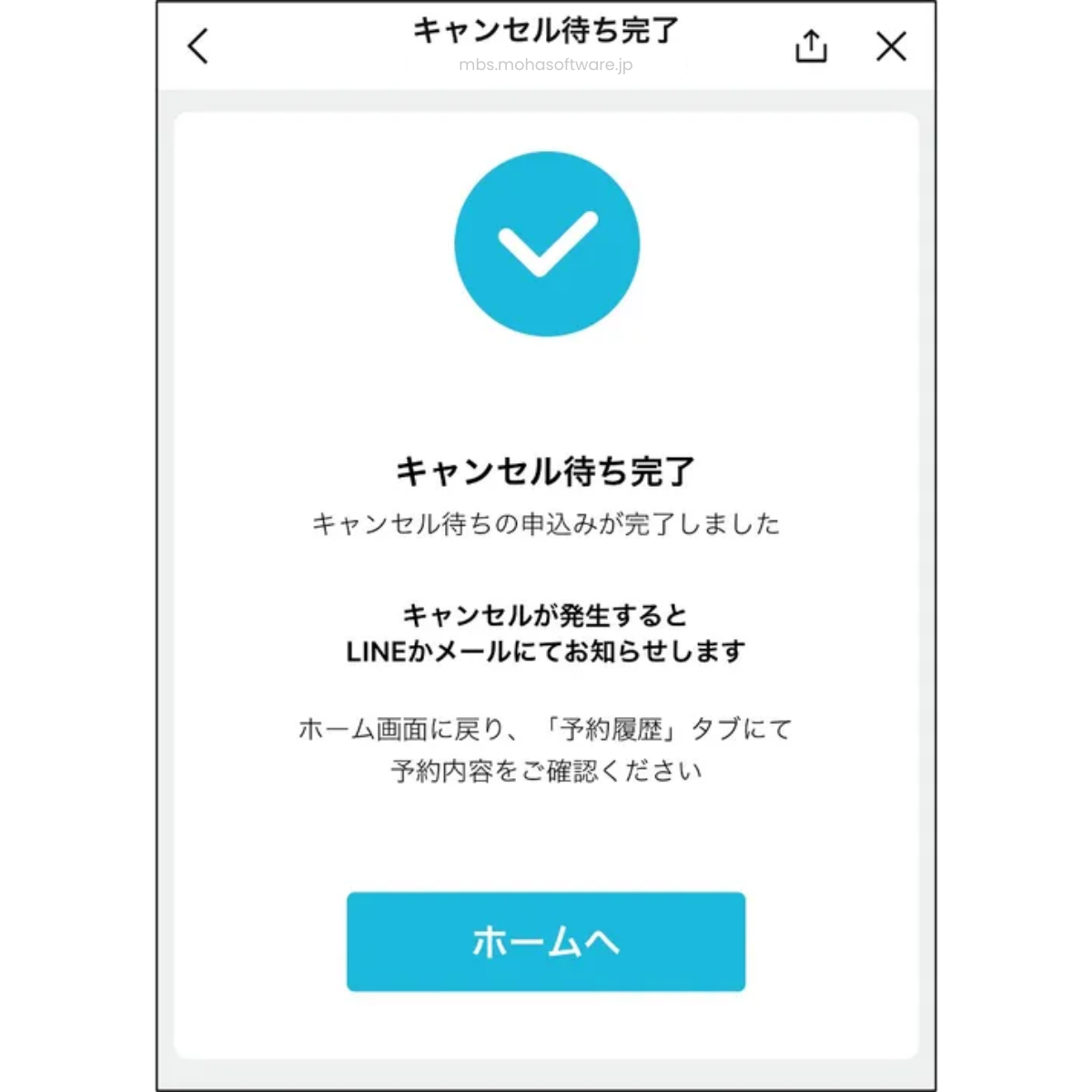
②キャンセル待ちを確定します。
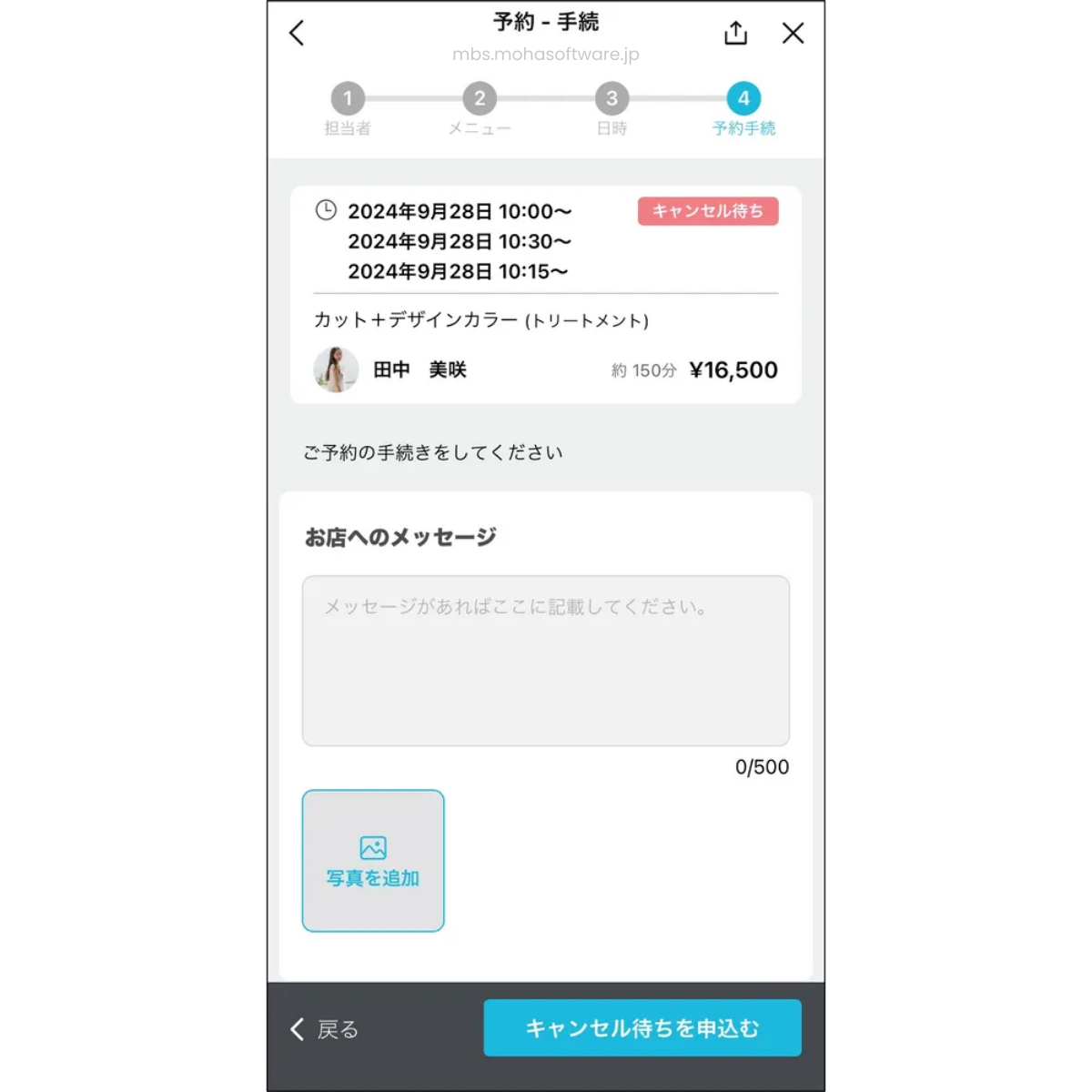
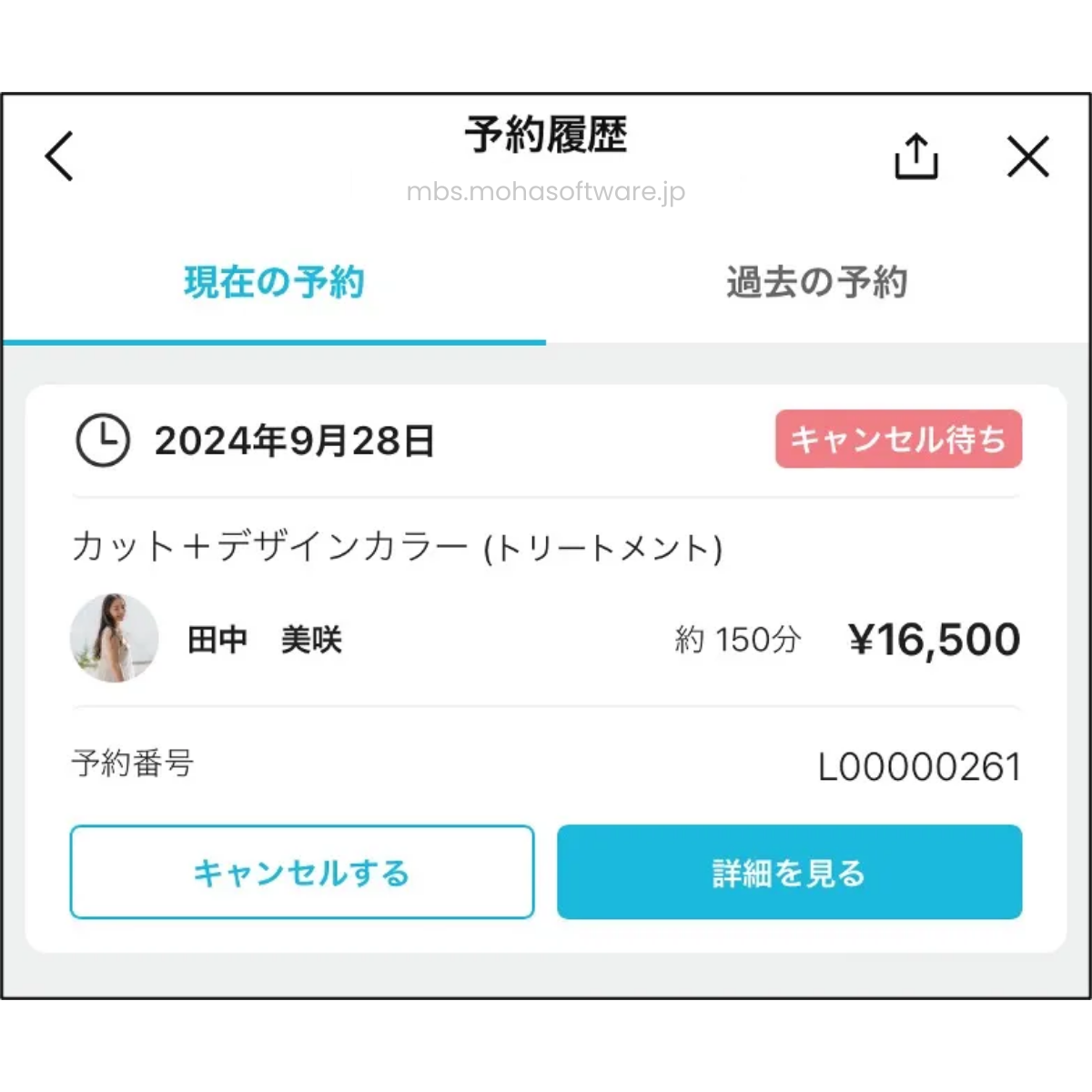
※キャンセル待ち中は予約履歴でキャンセルすることもできます。
③キャンセルが出たら自動でLINEかメールでお知らせしてくれます。「予約する」を押すと予約確定画面へ移動します。お客様は希望の時間の「予約を確定する」をクリックすると、予約確定となります。
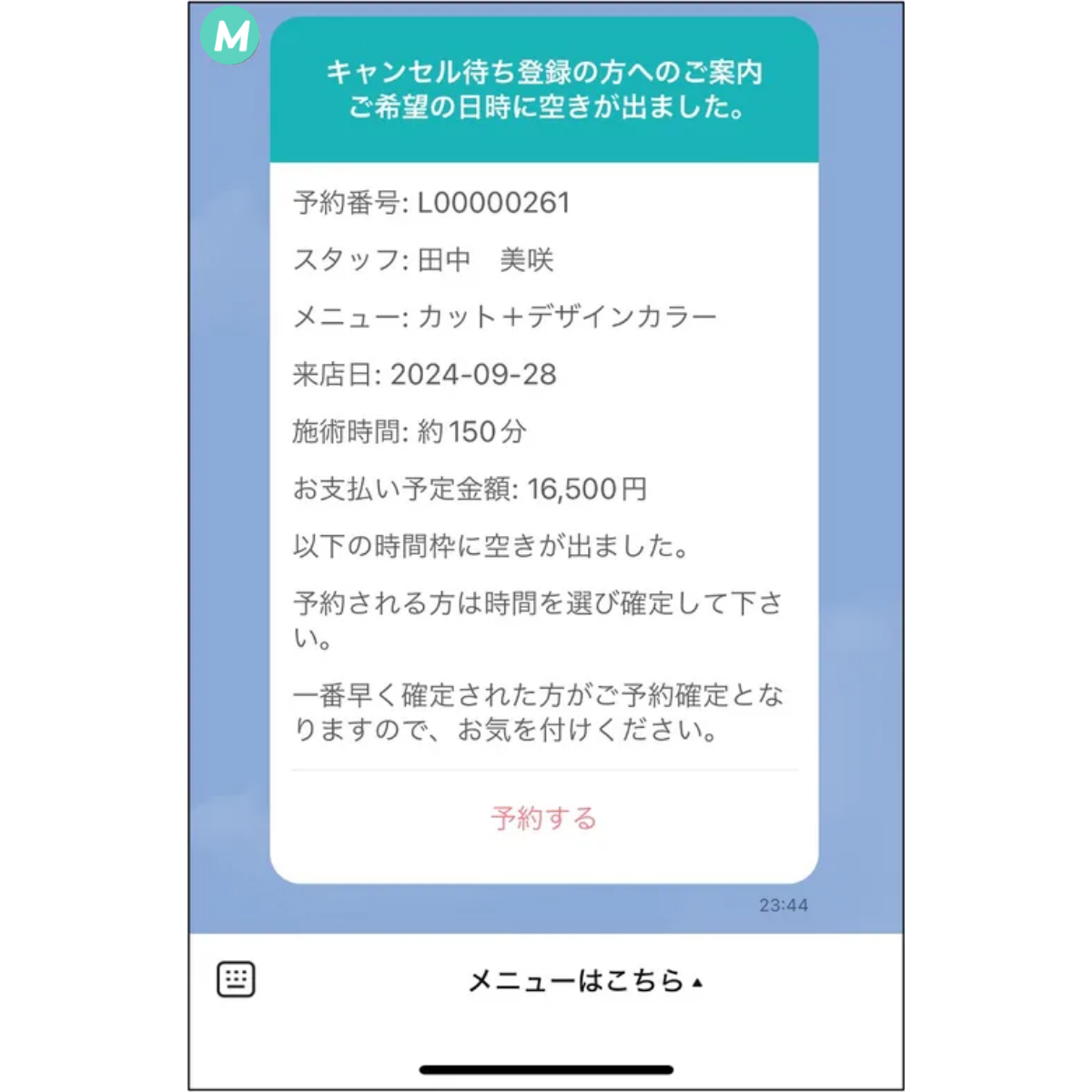
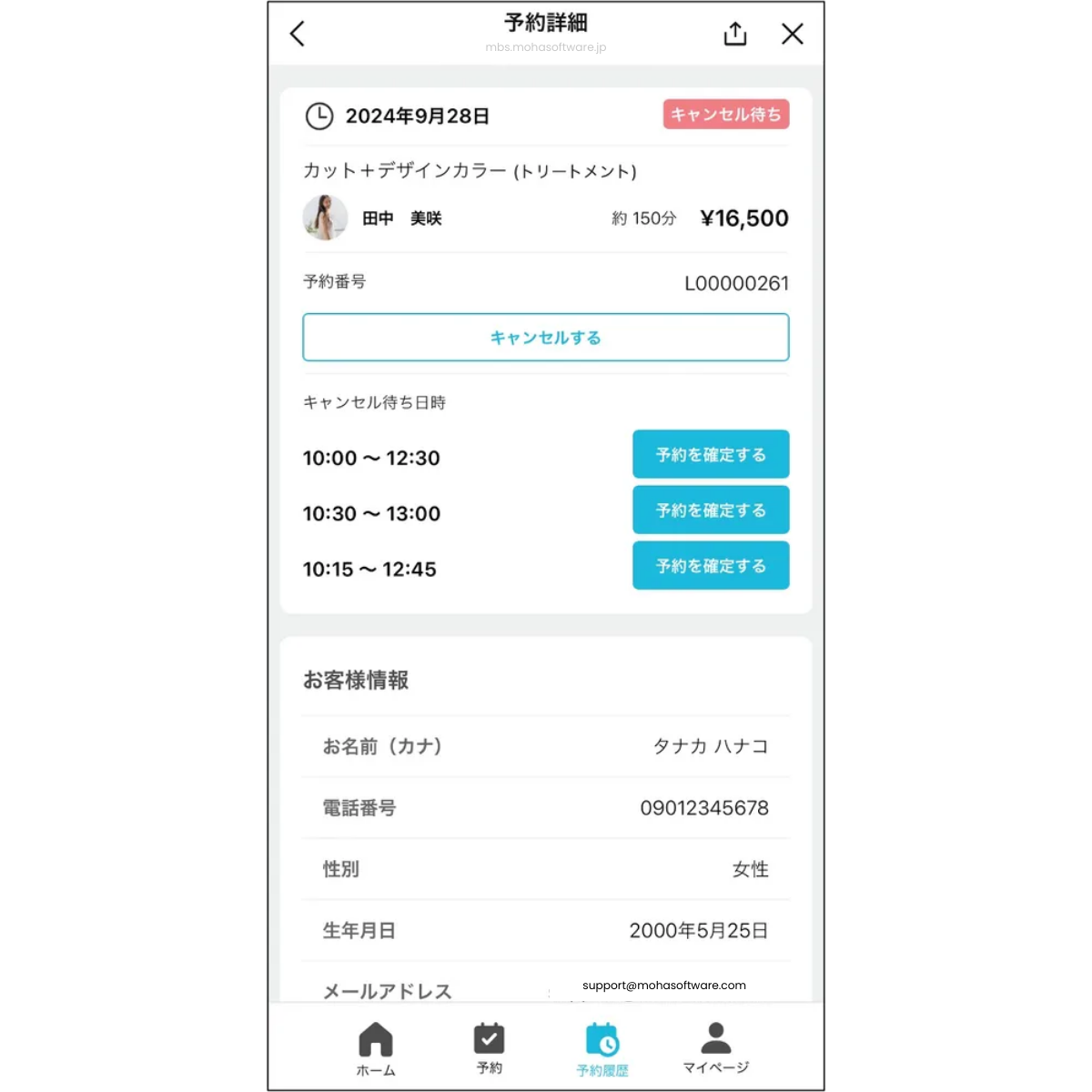
⚠️キャンセルが出なくても、予約枠を増やして開けた際は、開けてから15分後にキャンセル待ちが出た際のお知らせが通知されます。 間違えて予約枠を増やしてしまった場合の安全策として15分の時間を空けております。