
コード入力クーポンは簡単に言うとシークレットクーポンになります。 例えば誕生月のお客様に一斉にLINEメッセージなどでコード入力クーポンのクーポンコードを送ったり、または直接コード番号をお伝えして、お客様はLINE予約時にそのクーポンコードを入力すると設定した割引が適用されます。
・お得なクーポンを作ってみましょう。
場所:メニューバー→各種設定→クーポン管理
・作成をクリックします。
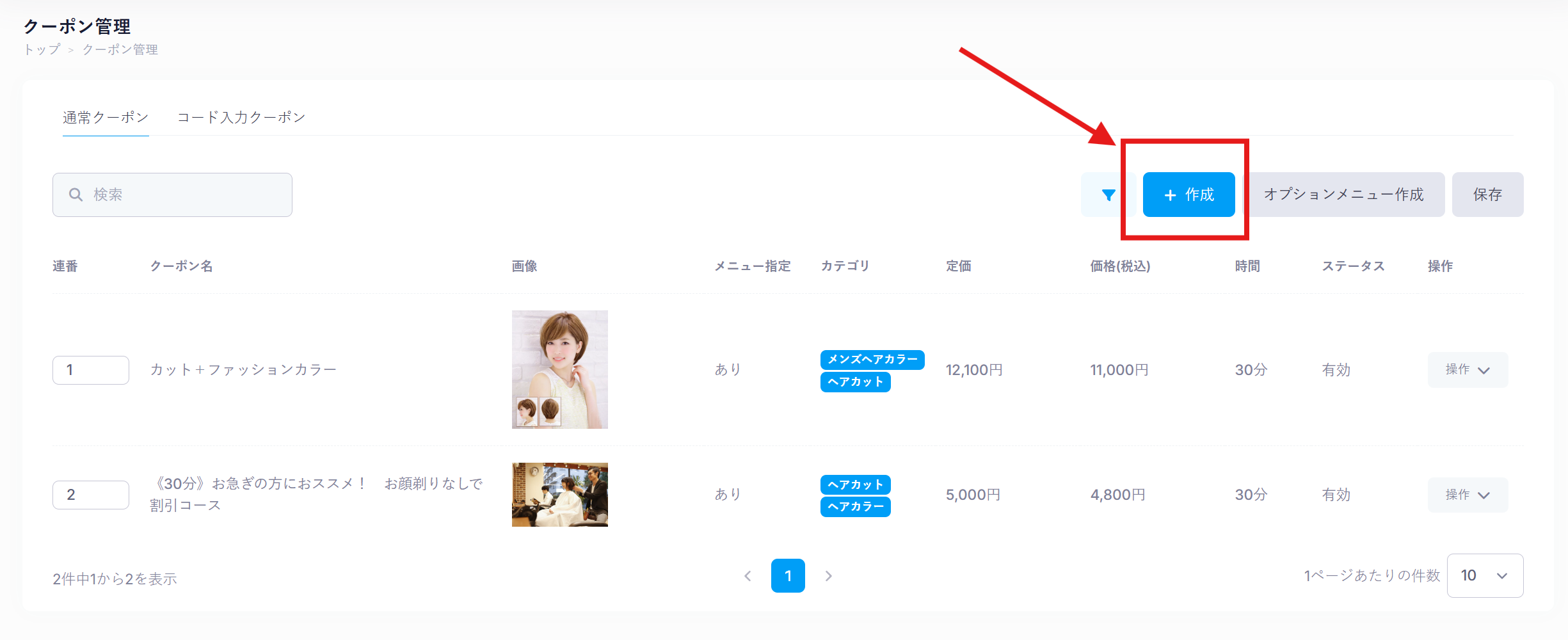
◎通常クーポン作成
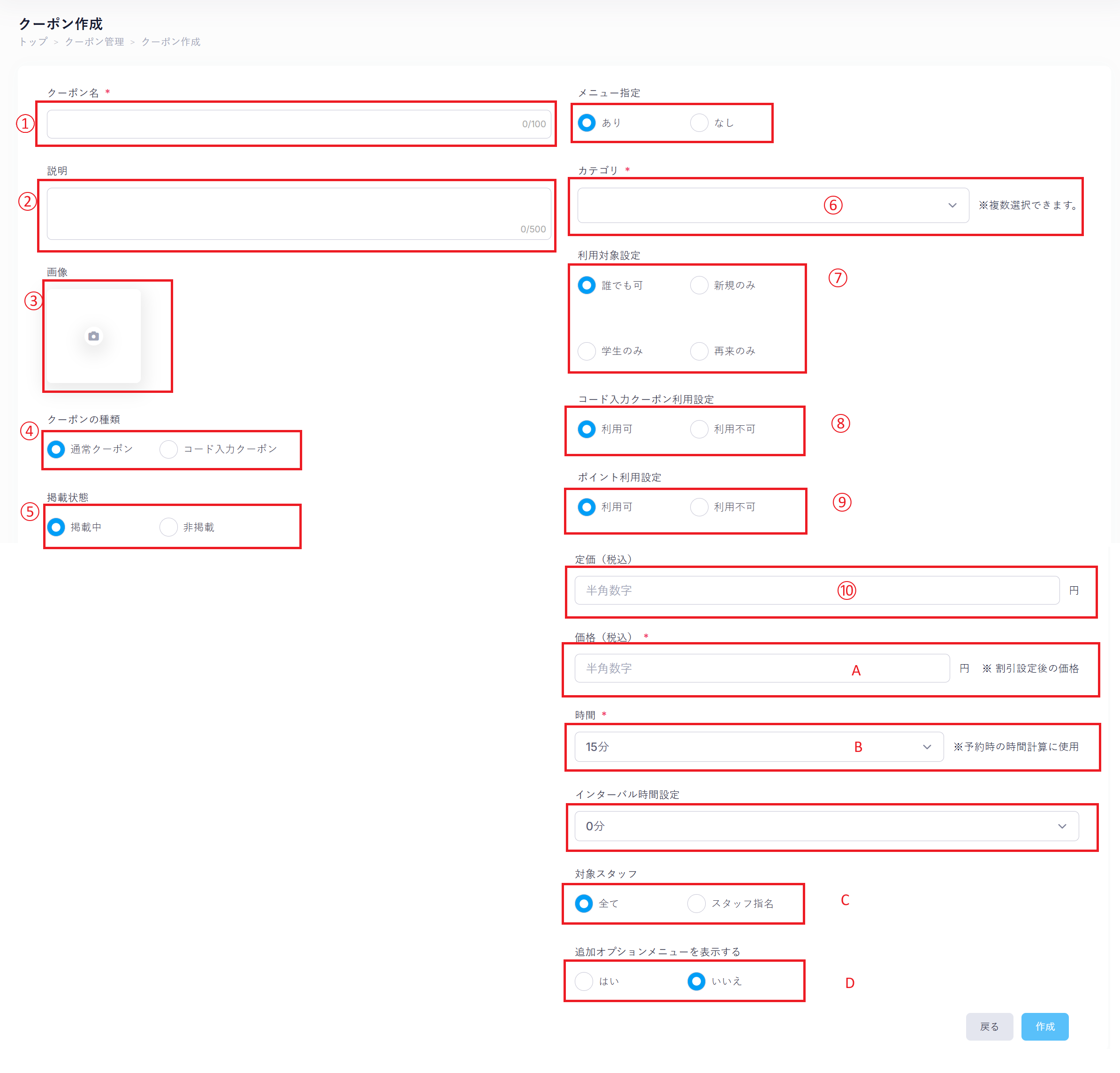
①・・・クーポン名を決めます。
②・・・クーポンの内容の説明を記入します。
③・・・イメージ写真を貼り付けます。
④・・・通常クーポンを選択します。
⑤・・・メニュー指定ありを選択します。
⑥・・・カテゴリを選択します。
⑦・・・利用対象を選択します。
⑧・・・コード入力クーポンが利用できるか選択します。 コード入力クーポンの詳細は下記に記載しています。
⑨・・・ MBS専用のポイントが利用できるか選択します。
A・・・定価(税込)の金額を設定します。
B・・・ 割引後(税込)の金額を設定します。
C・・・ 所要時間を設定します。
D・・・インターバル時間を決めます。
E・・・対象スタッフを決めます。
F・・・表示するプションメニューを決めます。
G・・・いつご利用できるかを設定します。こちらを設定するとLINE予約時に2時時設定で対象外のお時間は予約ができなくなります。
H・・・掲載するかしないか決めます。
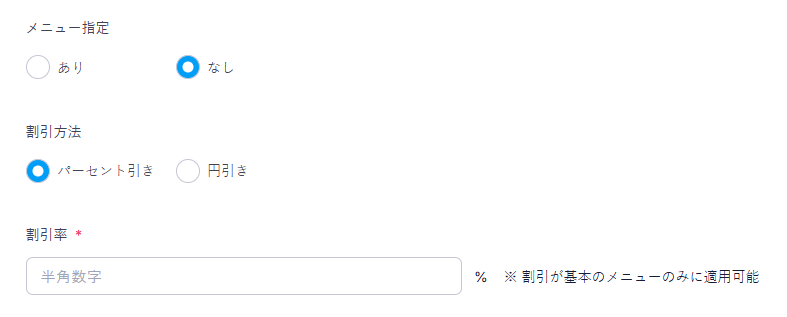
金額をメニュー指定なしを選択すると図のように割引金額を決めれます。 単品メニューか組み合わせメニューから割引するか決めます。 例えば、メニュー指定なしで20%割引クーポンを作成します。お客様がこの作成したクーポンを選択したら、もう一つメニューを選択するようになります。その他に追加するメニューなどが割引対象となります。
◎コード入力クーポン作成
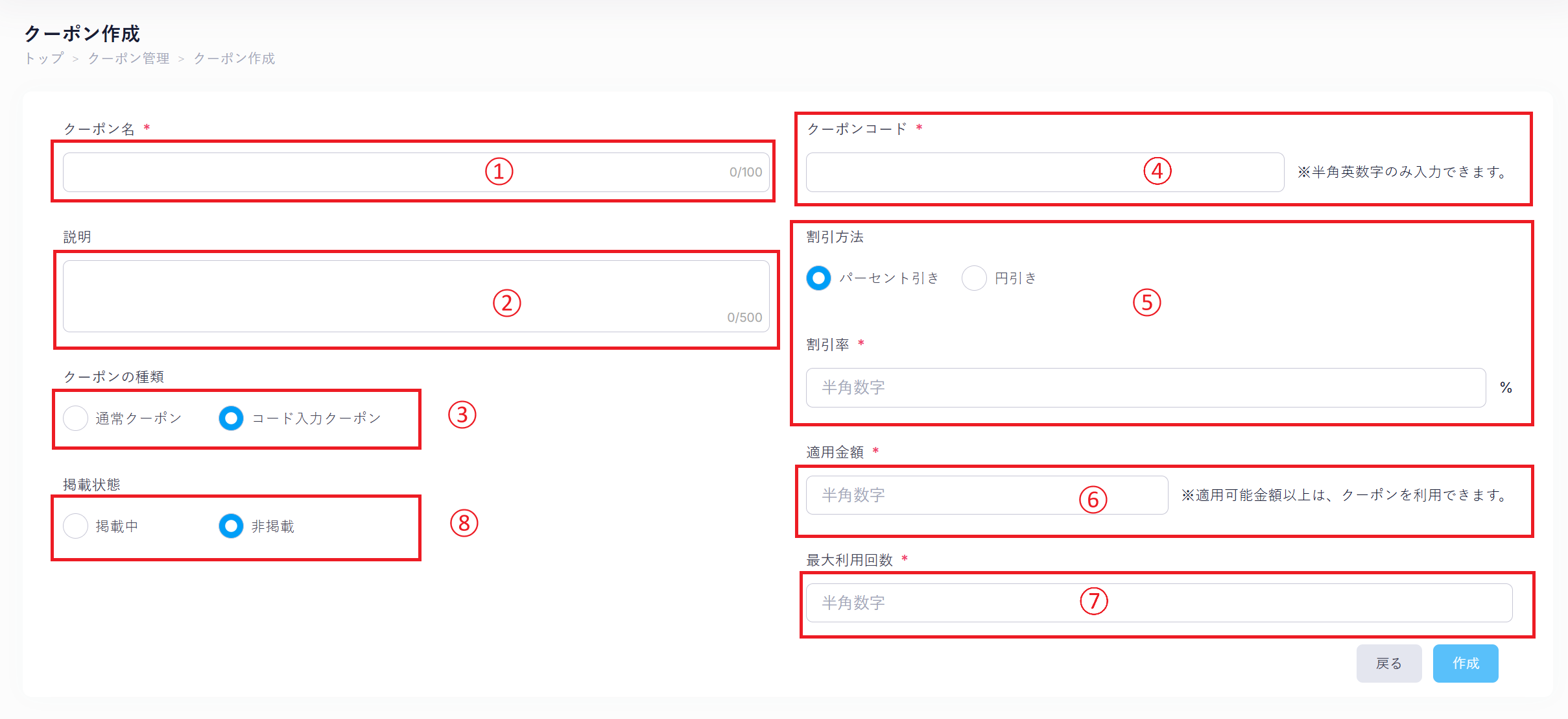
①・・・クーポン名を決める
②・・・クーポンの詳細の説明を記入する。
③・・・「コード入力クーポン」を選択する。
④・・・クーポンコードを決める。半角英数字を自由に記入する。
⑤・・・パーセント引きか、円で割引か選択する。
⑥・・・こちらに設定する金額以上で利用可能になります。
⑦・・・顧客単位で利用できる回数を設定します。
⑧・・・掲載する、しないか選択します。
⚠️有料オプションのサロンボード連携をご利用の店舗様は、メニュー名やクーポン名に記号を入れると連携できない場合がございます。 使える記号につきましては、サロンボード予約者の予約時メモに保存可能の記号のみとなりますので念の為ご確認のほど宜しくお願い致します。
◎メニューの表示順を変更する
連番を変更後に下にある保存をクリックすると表示順が変更されます。