
サロンボード連携設定方法マニュアル
⚠️ 連携設定のサポート(代行)が必要な方は、https://forms.gle/XMNn2cmr1hFzF8bj9 ← こちらのフォームに必要事項をご記入し送信をお願い致します。 連携完了後しましたら、メールにてご連絡いたします。
こちらの注意事項を必ずお読み頂き承諾の上でご利用下さい。
・システム障害やアクセス障害によっては連携できない場合もございます。
・サロンボードのメンテナンスや混雑状況などで正常に連携できないことがあります。
・連携に失敗した場合は手動でご登録ください。
・手入力の予約やLINE予約、予定登録などはMBSからサロンボードに反映するのに1分〜3分かかる場合がございます。
・サロンボード連携のオプションを導入前のサロンボード予約は連携できません。手入力で予約を入れて下さい。
・MBSから予約→サロンボードに反映後すぐにキャンセルや予約変更をした場合、反映されないことがあります。※サロンボードへ予約反映後30秒以上経ってからキャンセルや変更をして下さい。
・サロンボードの予約状況で入らない予約はMBSから入った予約もサロンボードに反映できません。
・連携エラーが生じた場合はメールアドレスが登録されている場合のみ非連携通知がされます。 アドレス登録がない場合はエラーメールが送信できないため必ず設定をお願いします。
・サロンボード連携された予約者の顧客情報はMBSの顧客リストに保存されません。 ラMBSで事前に顧客作成した後に連携された顧客情報を変更して下さい。詳細はこちら
・サロンボードとMBSの連携に必要な情報を完全一致しないと正常に予約連携しない場合ございます。
・自動振り分け機能をご利用の店舗様はMBSの予約表に指名なしの手入力のご予約は入れないでください。手入力で指名なしに入れた予約は振り分けできません。
・連携後は基本MBSで操作してください。電話予約・キャンセル・予定登録・予定解除はMBSで操作しサロンボードに連携させます。
・下記の「反映するもの」「反映しないもの」を必ずご確認お願い致します。
「反映するもの」「反映しないもの」
「反映するもの」
- ホットペッパーから入ったネット予約がMBSに即時自動反映します。
- ホットペッパーからキャンセルがあったら、MBSに即時自動反映します。
- LINEで予約が入るとサロンボードに自動反映します。
- MBSに手入力した予約やキャンセルはサロンボードに自動反映します。
- MBSに手入力した「予定登録」はサロンボードに「予定あり」で自動反映します。ホットペッパーから連携された予約はMBSでキャンセルしたらサロンボードに即時自動反映します
- MBSに手入力した予約とLINE予約は予約時間変更などの編集をしたらサロンボードに自動反映します。
- LINEからキャンセルがあったら、サロンボードに自動反映します。
- MBSに手入力した予約をキャンセルしたら、サロンボードに自動反映します。
- ホットペッパーから入ったネット予約がMBSでキャンセルするとサロンボードでもキャンセルされます
- ホットペッパーのメニューやクーポンと、MBSのメニューやクーポンが違っても連携されます。
- ホットペッパーから入った設備はMBSに反映します。(ヘアサロンは含まない)
- MBSに入った設備はホットペッパーに反映します。(ヘアサロンは含まない)
「反映しないもの」
- サロンボードで手入力した予約はMBSに反映されません。
- スタッフスケジュールや設定、メニューなどは反映できません。
- MBSから予約後サロンボードに反映後即座にキャンセルや予約編集をした場合、情報が反映されないことがあります。※反映後30秒以上必要
- ホットペッパーから指名予約が入ってもMBSでは「指」マークはつきません。
- 同じ条件(スタッフ名、お客様名、来店日、同時刻)の予約が2件以上が見つかった場合は、予約のキャンセルが反映されません。
- サロンボード連携された予約はMBSの予約にカテゴリロゴが表示されません。
- スタッフシフトや店舗休日の連携はできません。
7つのSTEPで簡単に連携できる♪
①サロンボードの店舗名とMBSの店舗名を完全一致設定にする

サロンボードの店舗名をコピーする。もしくは完全一致でMBSの店舗名に記入する。
↓のMBSの各種設定→店舗情報設定の店舗名に貼り付ける。

②店舗の営業時間と定休日を完全一致に設定にする
①・・・サロンボードの基本設定の定休日と営業時間をMBSと完全一致する。
↓の画像はMBSの各種設定→店舗情報設定

②・・・サロンボードの店舗のスケジュールが細かく設定される場合は月単位でこまめに完全一致で設定して下さい。↓の情報を一致させる。 メニューバー→各種設定→休日設定


⚠️ サロンボード上で店舗の受付可能数を日ごとに変えている場合は、MBSでは予約表で 受付可能件数を変更して下さい。
③店舗の受付可能数と時間枠を完全一致に設定にする
◎何ヶ月先まで予約を受け付けるサロンボード一致させる。

・↑MBS管理画面のメニューバー→各種設定→予約設定です。
◎サロンボード画面。MBSの受付可能数と、サロンボードの同時受付数を完全一致させる

↑ ※サロンボードの基本設定より確認できます。
①をサロンボードとMBSの受付可能数を完全一致させる。
②MBS管理画面の「メニューバー」→「各種設定」→「予約設定」の中にある受付可能数をサロンボードと完全一致させる
時間枠をサロンボードと完全一致させる
場所:メニューバー→各種設定→店舗情報設定
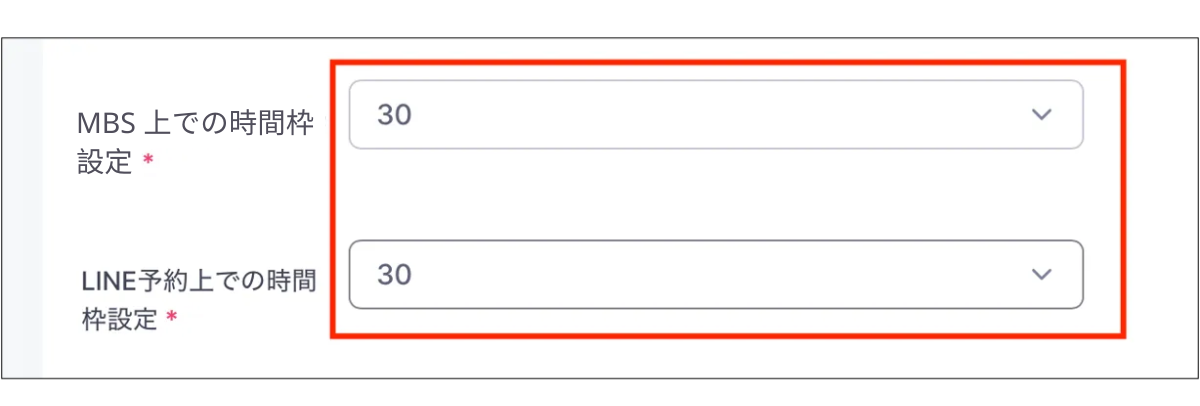
美容室は2つの時間枠設定を30分に設定して下さい。
ネイルまつ毛サロン・リラク・エステの業種は以下の設定方法になります。
場所:メニューバー→各種設定→店舗情報設定
①・・・SALON BOARDのメニューに10分単位のメニューがある場合は「MBS上での時間枠設定」を10分単位に設定にします。
・・・SALON BOARDのメニューに15分単位のメニューがある場合は「MBS上での時間枠設定」を10分単位に設定にします。
・・・SALON BOARDのメニューに10分単位も15分単位もある場合は「MBS上での時間枠設定」を5分単位に設定して下さい。
・・・SALON BOARDのメニューに30分単位のメニューのみ場合は「MBS上での時間枠設定」を30分単位に設定して下さい。 (下記の画像を参照して下さい)

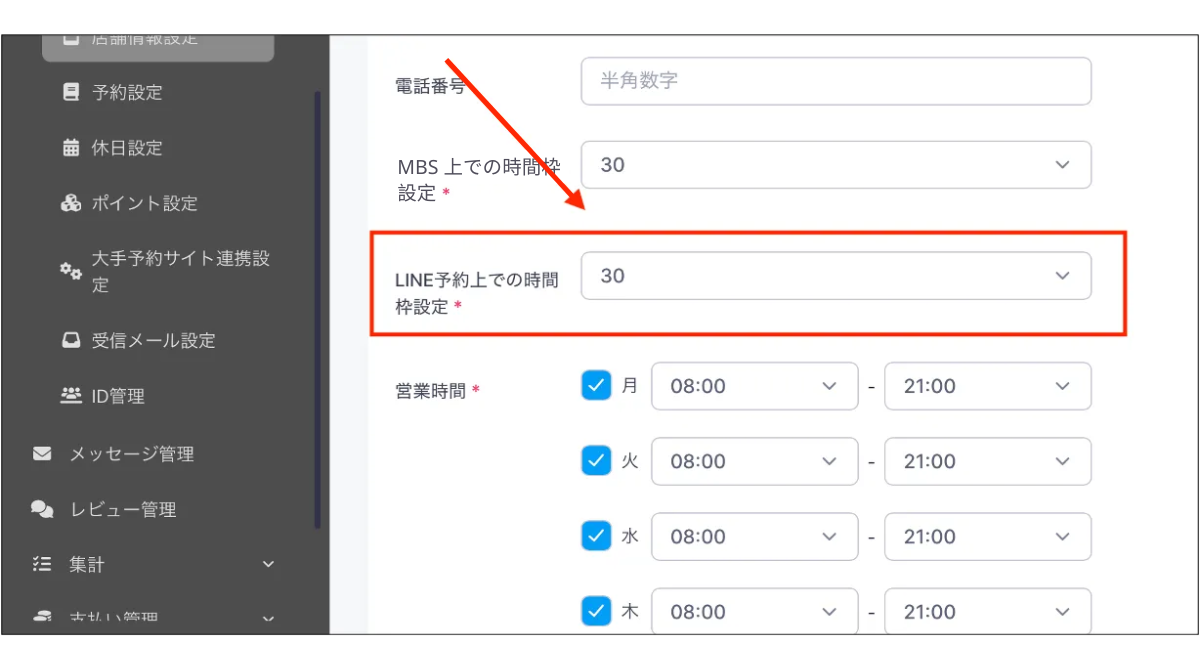
②・・・HOT PEPPER Beauty上での予約受付単位設定をMBSの「メニューバー」→「各種設定」→「店舗情報設定」の中にある「LINE予約上での時間枠設定」を同じ時間に設定して下さい。(下記の画像を参照して下さい)

④サロンボードの予約メールをMBSに転送するように設定する
①・・・サロンボードの設定をクリック。

②・・・下にスクロールして下の画面を出してここをクリック。

③・・・【[email protected]】と入力し、【配信する】を選択し、下の【確認】を押す。

④・・・ページが変わり確認画面が出るので再度、【設定】を押す。
⑤・・・MBSサポートが認証メールを確認後、完了です。
※認証メール確認はMBSサポートチームがいたします。数分で認証確認完了いたします。
⑤スタッフの名前とシフトと受付可能数をサロンボードと完全一致で設定する
スタッフを連携する時にまずやる事
場所:メニューバー→各種設定→大手予約サイト連携設定
①・・・店舗様のサロンボード IDとパスワードを入力します。
②・・・更新をクリックします。
次に下記の画像に変わります。
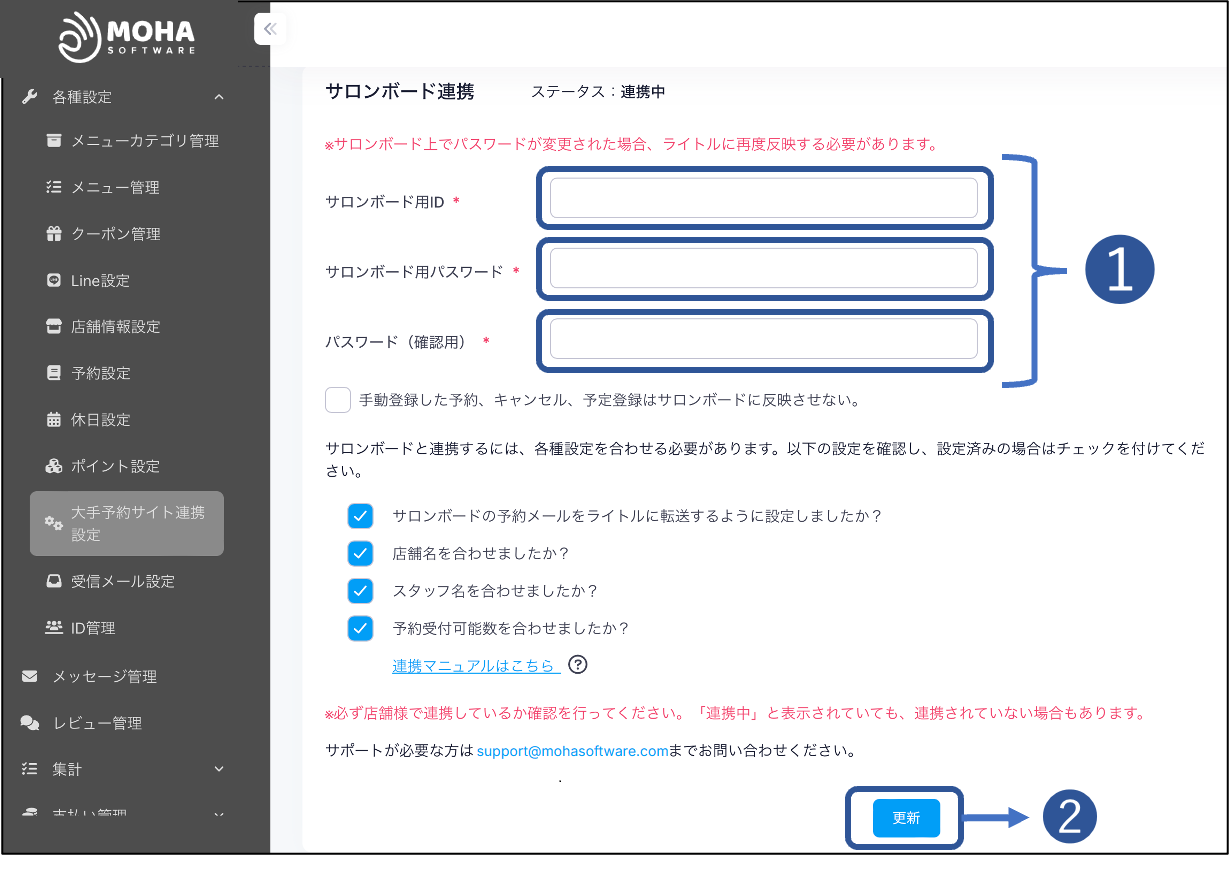
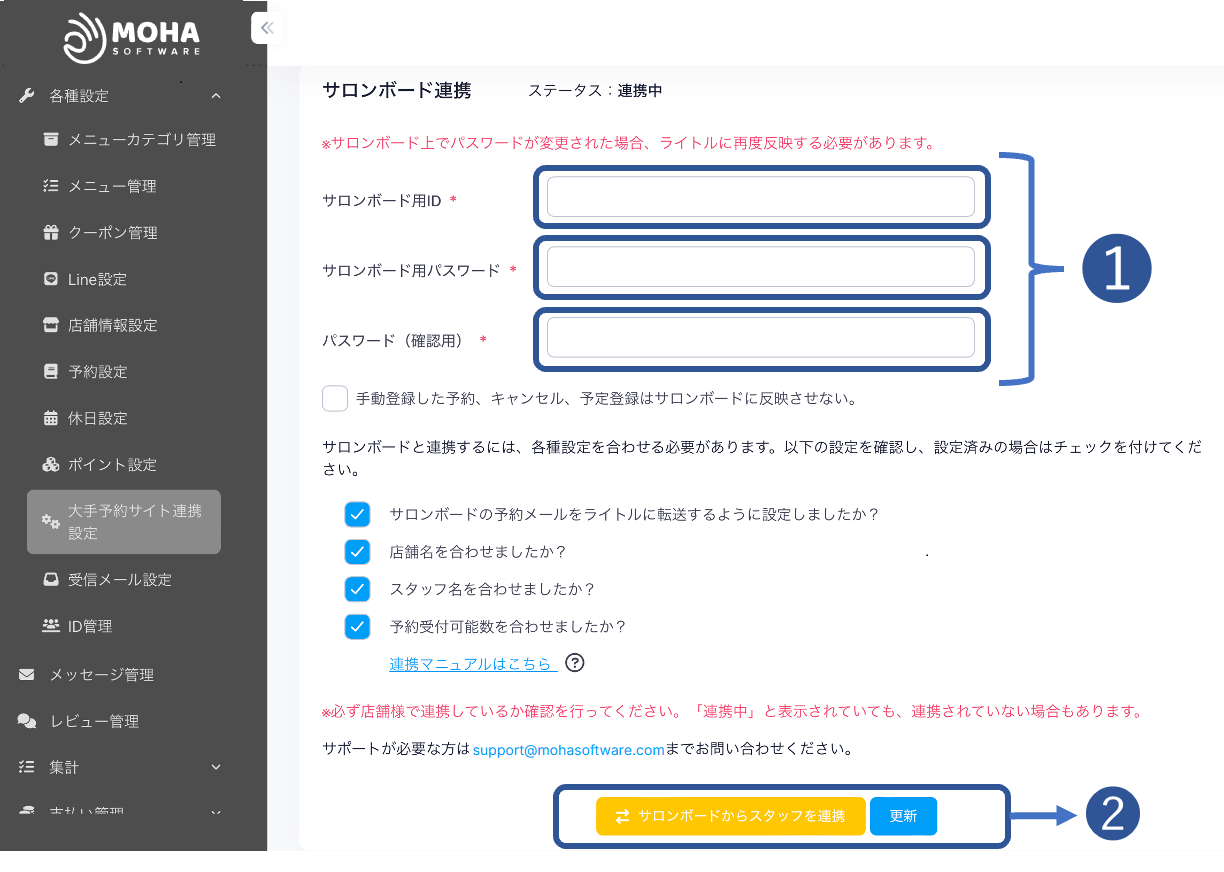
①・・・もう一度、店舗様のサロンボード IDとパスワードを入力します。
②・・・「サロンボードからスタッフ連携」をクリックします。
これでスタッフ連携は完了です。※こちらの設定で生成されたスタッフ様でないと連携できません。
⚠️設備を設定してるヘアサロン以外の店舗様は「設備を連携」もクリックしMBSに設備を連携する。
正常に表示されたか、予約表でご確認ください。
メニューバー→スタッフ管理で連携したスタッフが表示されているか確認します。
次にスタッフ情報入力の下記の手順にお進み下さい。
・メニューバー→スタッフ管理→作成で下のページを開く。サロンボードのスタッフ名と同時受付数とシフトを完全一致にする。

②スタッフ別の受付可能数と、MBSの同時受付数を完全一致させる。
↑ ※サロンボードの「設定」→「スタイリスト設定」より担当別に受付可能数が確認できます。
⚠️サロンボードで指名なしのご予約を自動振り分けする店舗様は下記URLより設定を行ってください。
サロンボードでスタッフのシフトを日ごとに変更した場合はMBSでも同じ設定にして下さい。
各種設定→休日設定→シフト設定で↓の画像を開きます。サロンボードのスタッフシフトと同じに設定してください。

※スタッフの追加や削除をした場合、サロンボードと一致させてもう一度連携更新して下さい。
⑥最終チェックをしてサロンボード連携を反映させる
↓の画像はMBSの各種設定→大手予約サイト連携です。

①サロンボードのID・パスワードを入力する。
②MBSに入れた手入力の予約やキャンセル、予定登録をサロンボードに自動で反映させない場合はチェックを入れる。
③項目毎に完了したらチェックする。
④更新をクリックする。
お疲れ様でした。連携作業は以上になります。
連携が正常にされるかのご確認をお願い致します。
サロンやスタッフ個人のシフトに変更があった場合はMBSとサロンボードを同時に同じ仕様にするように注意して下さい。
サロンボード連携がうまくできなかった場合の非連携通知をメールでお送りしています。 「メニューバー」→「各種設定」→「受信メール設定」でメールアドレスをご登録し、サロンボード連携の通知にチェックを入れ保存してください。
⚠️・サロンボード連携された予約者の顧客情報はMBSの顧客リストに保存されません。 MBSで事前に顧客作成した後に連携された顧客情報を変更して下さい。詳細はこちら
サロンボードと正常に連携されない時の対処法
①ホットペッパーからの予約がMBSに入らなくなった場合
・店舗名やスタッフの名前が一致しているかご確認ください。 ・サロンボードの予約お知らせメールをMBSに転送するように設定したかご確認ください。 ・再度サロンボードID・パスワードを正しく入力してください。
・サロンボードのパスワードを変更された場合、再度設定してください。
・指名なし予約の自動振り分け機能をお使い店舗様はMBSの指名なしスタッフに予約が入る状態になっているかご確認ください。
・スタッフを連携は上記ステップ⑤の方法で生成されたスタッフにしか連携できません。ご確認お願いします。
②サロンボード連携後にサロンボードのパスワードを変更した場合、
・再度、各種設定→大手予約サイト連携設定で、サロンボードID・パスワードを入力して下さい。
③連携後にスタッフを追加もしくは削除した場合
・スタッフの追加や削除をした場合、サロンボードID・パスワードを入れて、もう一度「サロンボードからスタッフを連携」をクリックして下さい。
④反映されなかった旨のお知らせメールが届いた場合
・メール内容の詳細の為、連携できなかったご予約等は手動でサロンボードを編集してください。
非連携通知メールが頻繁にある場合は、連携が正常にされてない可能性がございますので、サポートLINEまでご連絡ください。
④LINE予約、手入力予約がサロンボードに反映しない場合
メニュー名、クーポン名に記号など、サロンボード予約者の予約時メモ記入できない記号をお使いの場合は反映できません。 詳しくはサロンボードの予約時メモで保存できる記号かどうかご確認くださいませ。
⑤サロンボードに入ったMBS経由の予約がキャンセルが連携できない場合
サロンボードに予約反映後すぐにキャンセルすると連携できない場合がございます。
⑥連携ができない場合
弊社が連携を代行いたしますので、下記のURLよりお進みください。
https://forms.gle/TpQ29VeNPYxr8TLc6
※不具合につきましては、ご報告いただいてから順次ご対応いたします。
サロンボード連携オプション申込方法とご利用料金
申し込み方法
ご登録の店舗名もしくは本部名・ご担当者名と「サロンボード連携を希望」と記載し、 こちらのメールアドレスかサポートLINEまでご連絡ください。 メールを確認次第、即時ご利用可能となります。