
⚠️オプションのサロンボード連携の導入店舗様へ
各種設定→大手予約サイト連携設定の画面に移動し、サロンボードのIDとパスワードを入力し保存します。
すると↓の「サロンボードからスタッフを連携」が表示されますのでクリックすると自動でスタッフ名が連携されます。
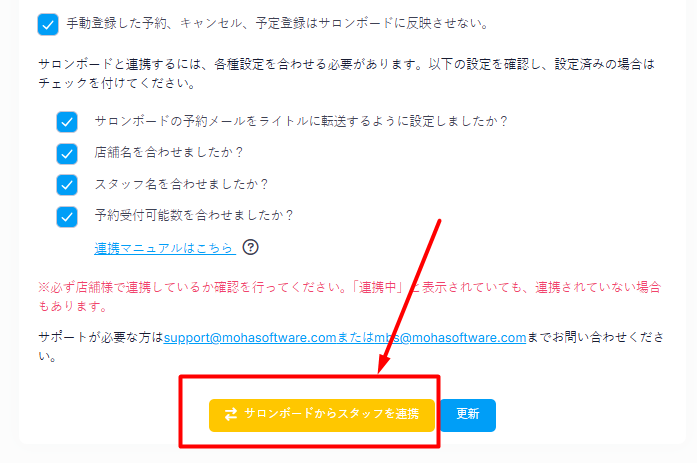
クリック後、数分で連携されます。
連携されましたら、下の名前以外情報などの登録をお願いします。
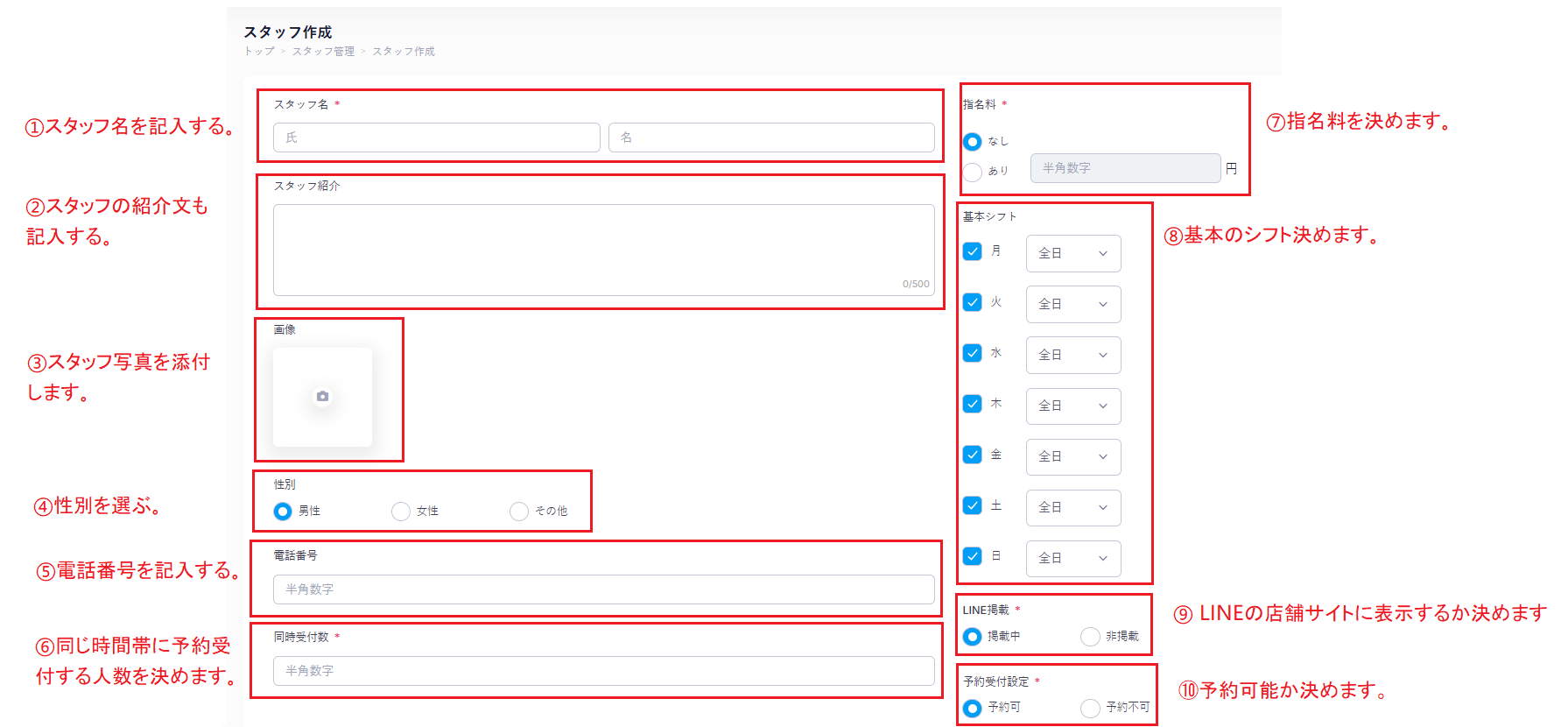
スタッフの登録方法
場所:メニューバー→スタッフ管理
LINEの店舗サイトに反映します。

※必須入力になっている箇所を記入しないと登録できません。
スタッフの編集と削除方法
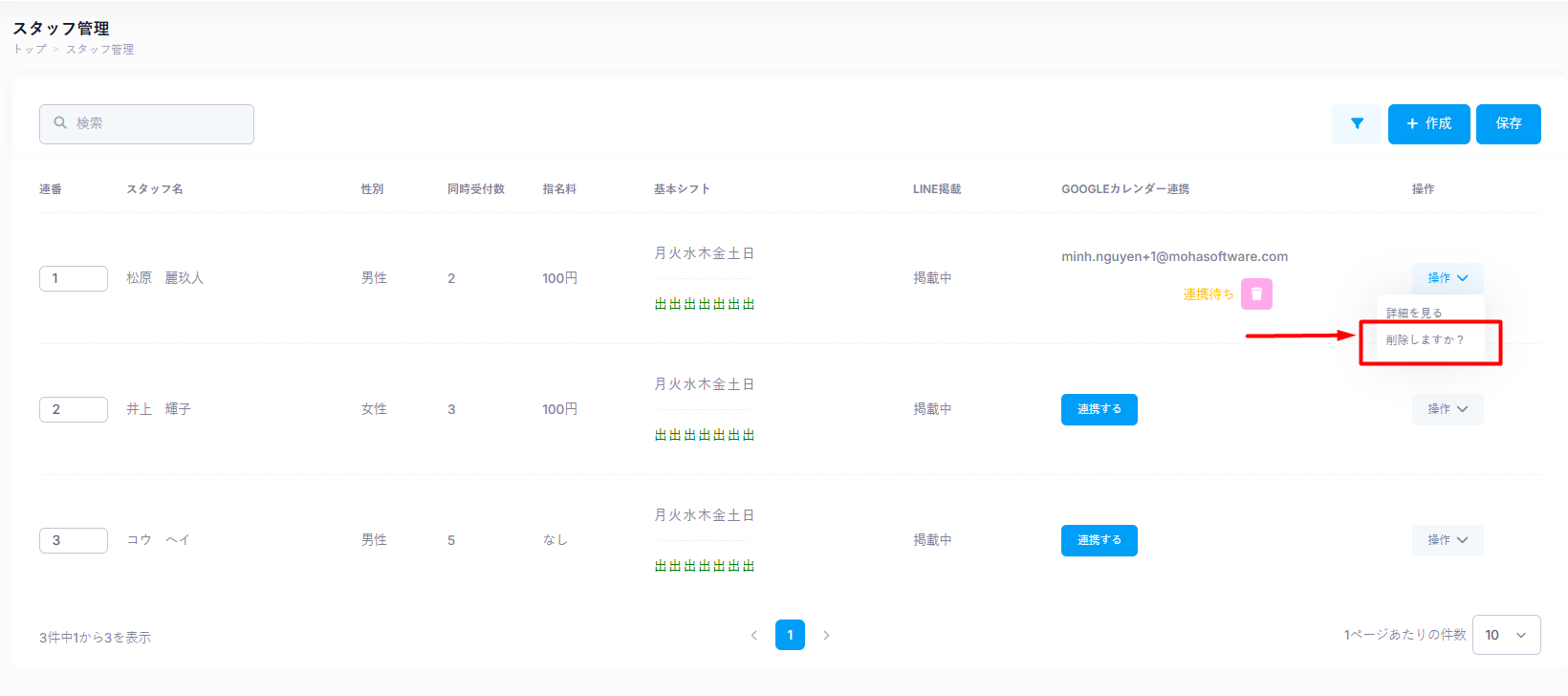
・スタッフ一覧画面より編集・削除が可能です。
※指名なしのスタッフをお使いにならない店舗様は指名なしのスタッフ情報の「掲載状態」を「非掲載」に、「予約受付設定」を「予約不可」に設定されるとLINE予約画面と予約表に指名なしのスタッフ名が表示されません。
◎自動振り分け機能をご利用される店舗様へ
※指名なしで入ったご予約を自動で予約に空きのあるスタッフへ振り分けます。
◎設定方法
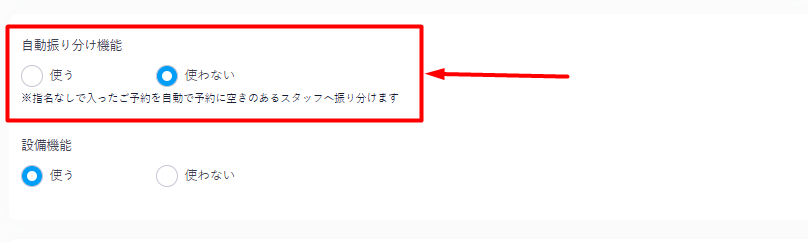
①「メニューバー」→「各種設定」→「予約設定」に進み、下にスクロールすると、
「自動振り分け機能」がございます。そちらを「使う」にチェックを入れ保存します。
②「メニューバー」→「スタッフ管理」に進むとスタッフ一覧に「自動振り分け順」が表示されます。
振り分け優先の高いスタッフを「1」に、数字が大きくなると優先順位が低くなります。 ※同じ数字を記入すると同じ数字同士はランダムの振り分けになります。
振り分け順を記入したら、一覧の下にある「保存」をクリックします。
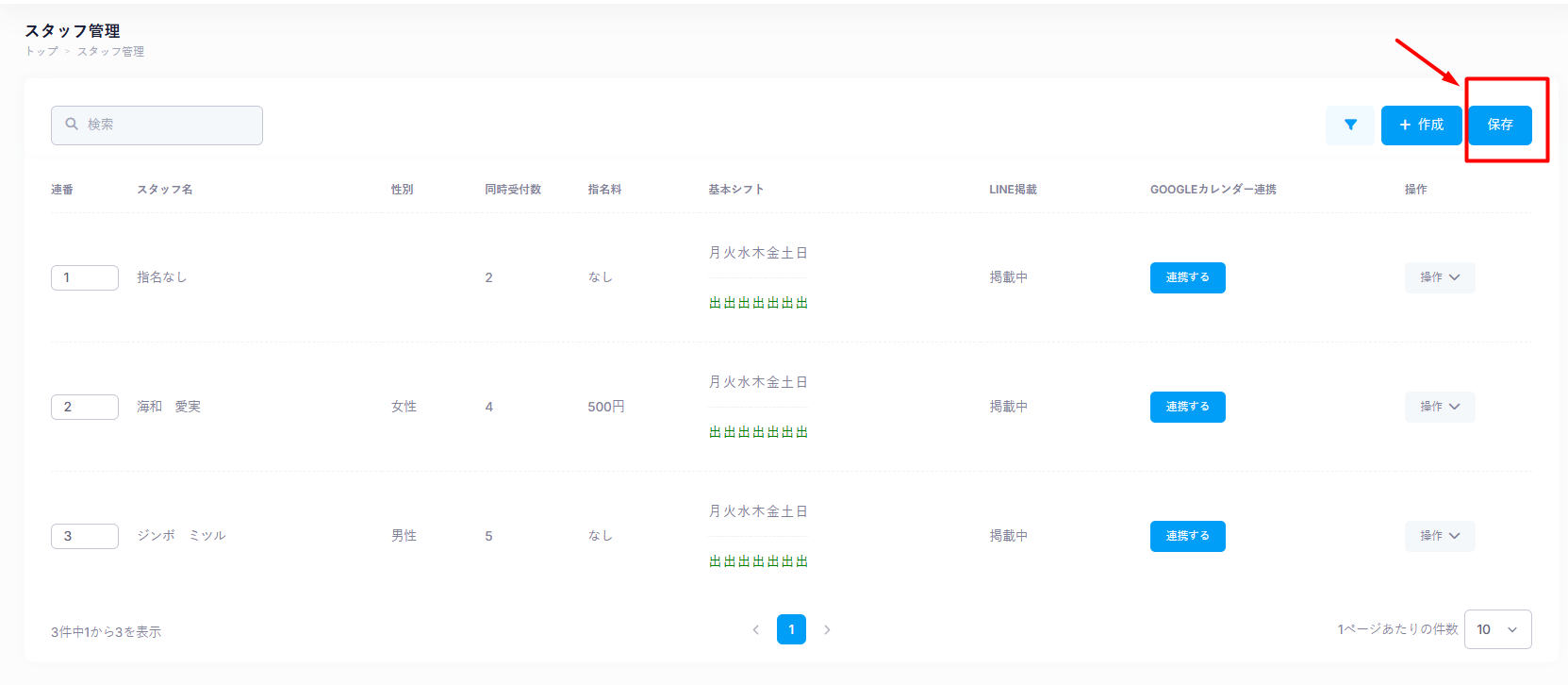
以上で自動振り分け機能の設定は完了となります。
⚠️※担当者スキップで入った予約は指名なしスタッフに入ります。担当者スキップの機能をお使いの店舗様は指名なしのシフトを解放してください。
メニューやクーポンの対応メニュースタッフの設定も指名なしに設定してください。
⚠️自動振り分け機能を使うと設定された店舗様は指名なしのご予約に空きの予約状況でも、スタッフ様に空きがない場合はLINE予約時に指名なしのご予約は日程選択時「×」と表示されます。
※サロンボード連携の自動振り分け機能をお使いの店舗様は、サロンボードに設定しているスタッフ様の振り分け順の数字を合致させて下さい。こちらの数字が違いますと、連携ミスの原因となります。