
メッセージ作成方法
場所:メニューバー→メッセージ管理
⚠️↓こちらの設定をされませんと配信されませんのでご注意ください。
メール配信するか、公式LINEで配信するかの選択は、「メニューバー」→「各種設定」→「予約設定」の「顧客への配信方法」の一番下の「メッセージ配信の通知」のメールかLINEかを選択するにチェックをするとその選択した方法でメッセージが配信されます。
⚠️ケータイのdocomo・softbank・ezweb・au などのキャリアメールへの送信ができません。
LINE予約時に住所は非公開にされていてLINE予約後に住所をお伝えする店舗様はこちらのメッセージ配信機能を導入する必要がございます。初めての方からご予約をいただいてもLINE公式アカウントのチャット機能画面で予約者を探すことが困難になります。
◎自動配信の設定方法はこちら
即時・予約のメッセージ配信の手順
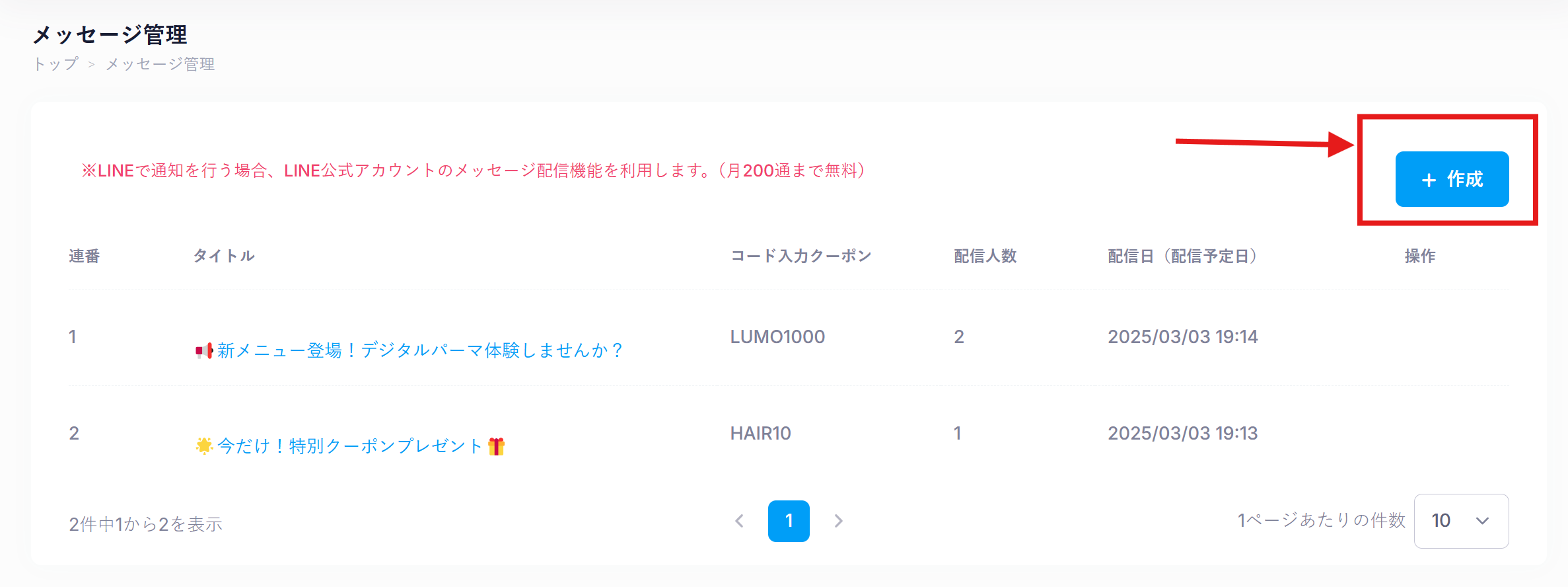
- まず、作成をクリックします。
- メッセージを送りたいお客様を選び検索します。
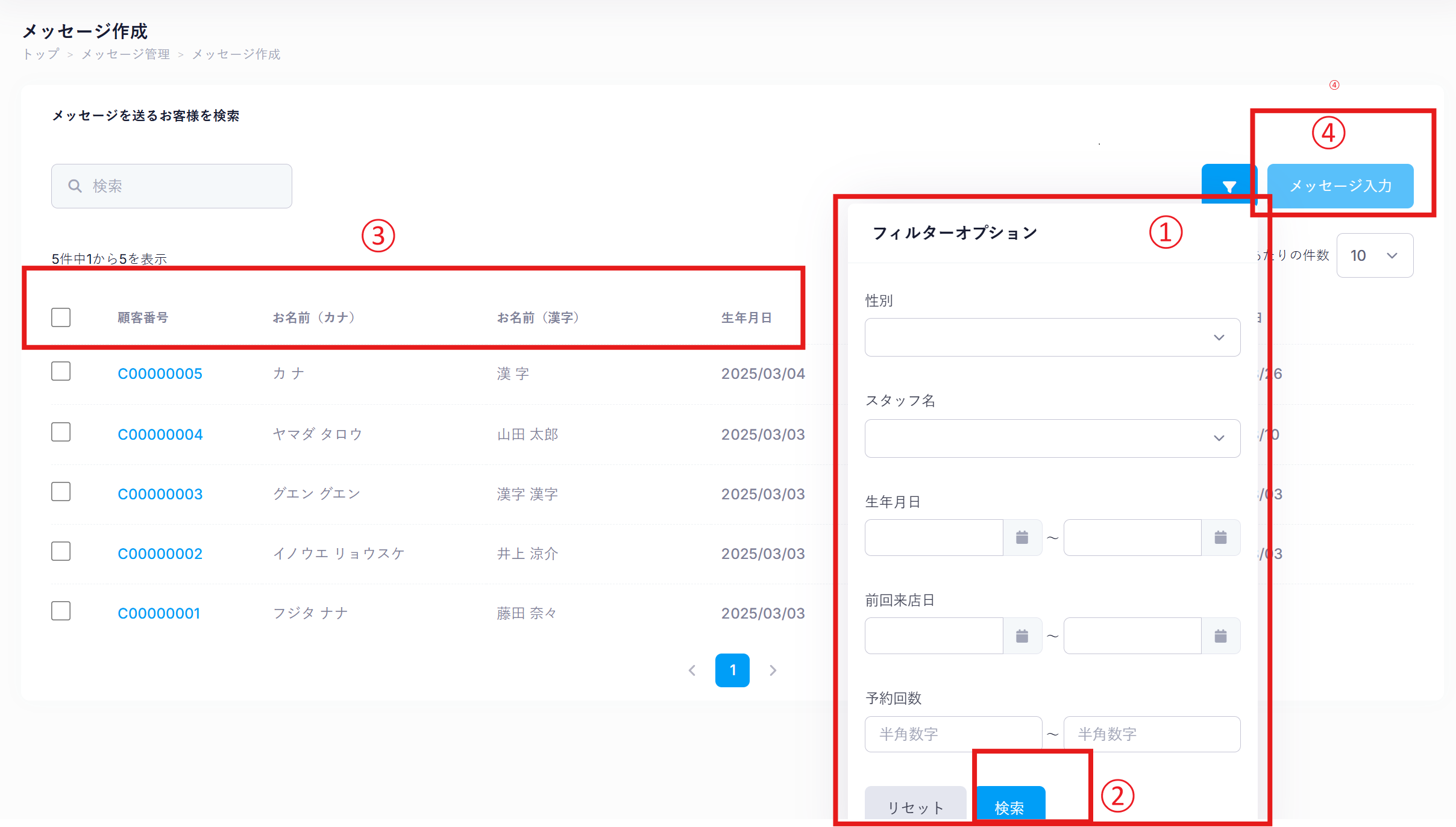
①・・・送りたい対象の条件を記入します。※複数選択可能
②・・・検索をクリックします。
③・・・条件にあった顧客が表示されます。一番右にある配信対象をチェックを外すことで、さらに 絞って送信相手を選べます。
④・・・「メッセージ入力」をクリックし、表示された顧客にメッセージ送る内容を入力します。
- メッセージを入力します。
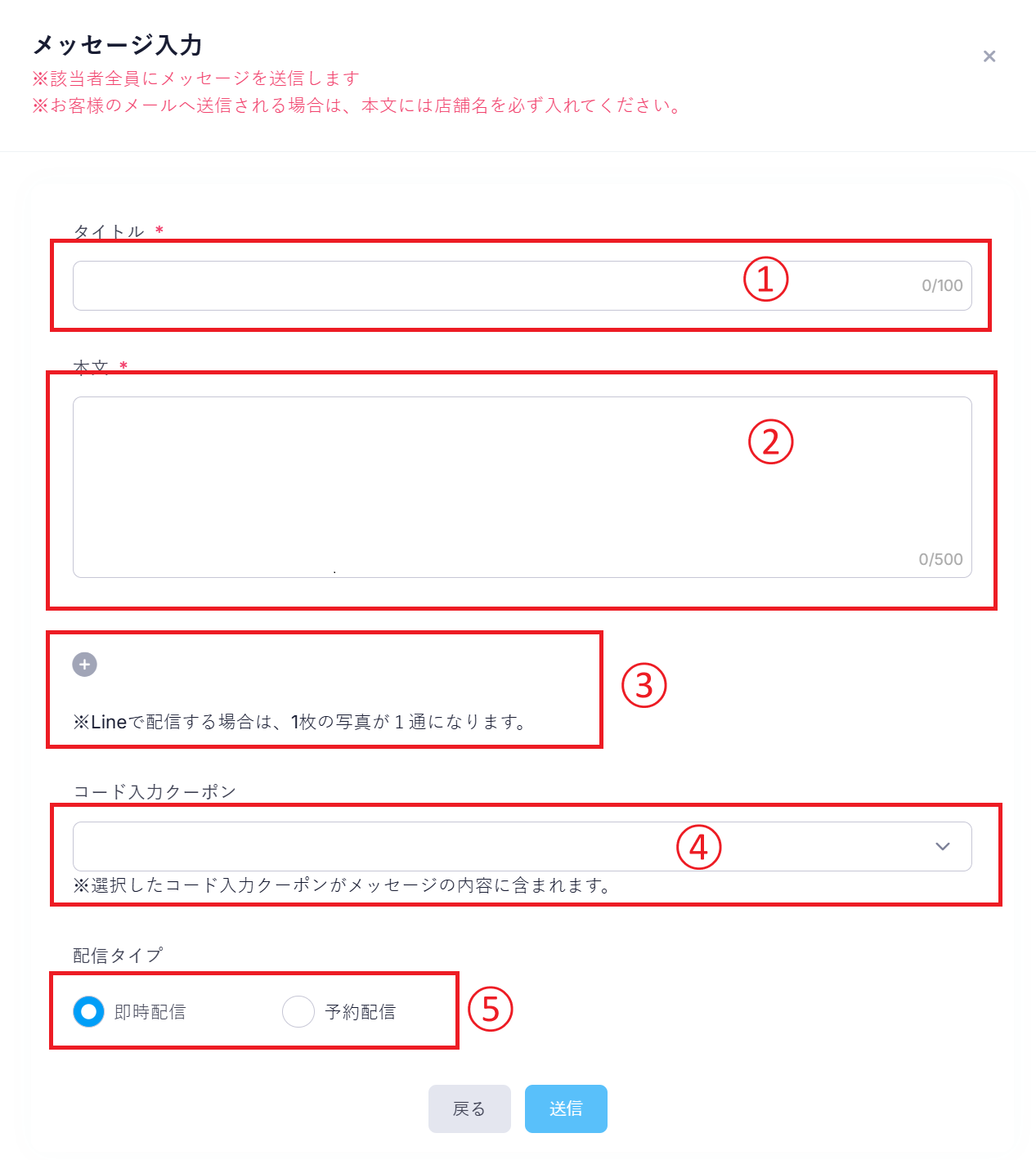
①・・・送りたい内容のタイトルを入力します。※LINE・メールには表示されません。
②・・・内容を入力します。※メール内容には店舗名が自動で記載されます。
③・・・画像を添付します。※複数添付可能。
④・・・クーポンをつけたい場合はこちらを選択します。コード入力クーポンとは?←クリック
⑤・・・即時配信するか予約配信するか選択します。
◎メールで顧客にメッセージを送る場合は、[email protected] ←こちらのメールアドレスより送信されます 。メール内容には店舗名が自動で記載されます。
⚠️LINEからご予約頂いたお客様のみ、LINEのIDを取得しているためメッセージ配信でLINEで配信する事ができます。 手入力でのお客様はLINE IDが分からないため、LINE配信はできません。
メッセージ配信のメール内容詳細
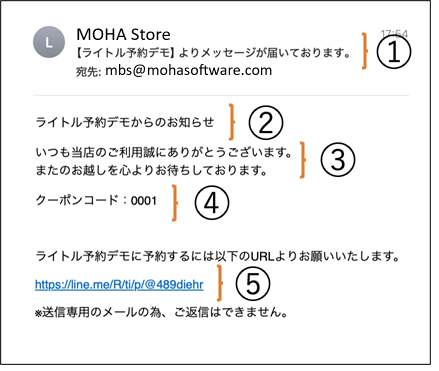
①件名は店舗名が入ります。
②本文の最初に店舗名が入ります。
③店舗様がご記入した内容が入ります。
④コード入力クーポンをつけると表示されます。
⑤店舗様のLINE公式アカウントへ移動するリンクがございます。