
⚠️自動配信するには予約者を精算をするか来店ステータスを施術終了にする必要があります。
即時・予約配信の設定方法こちら
条件を決めて自動でメッセージ配信する機能。
自動配信作成方法
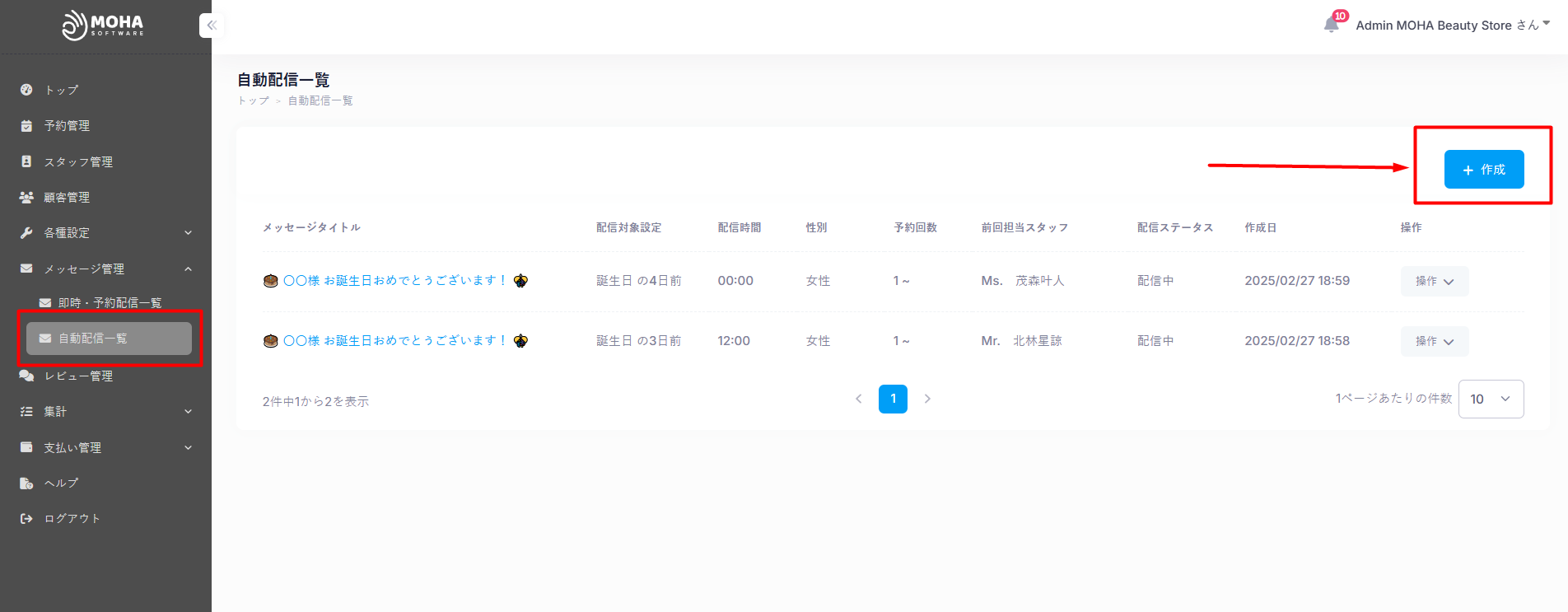
◎メニューバーにあるメッセージ管理をクリックし、自動配信一覧をクリックし、「自動配信設定作成」をクリックします。
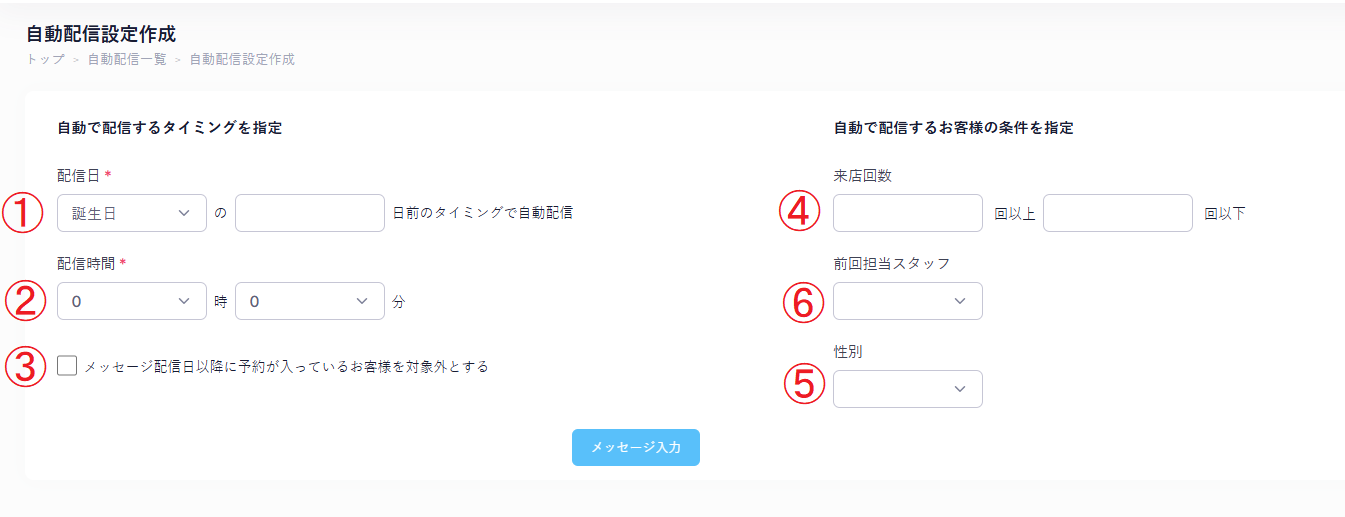
◎自動配信する条件を設定します。※こちらは未設定でも可能です。
①配信日を決めます。
【例1】前日来店したお客様にThankyouメッセージを配信したい場合は、「前回来店日」の「1日後」に設定します。
【例2】お誕生日のお客様にキャンペーンメッセージを配信したい場合は、「誕生日」の「30日前
」に設定します。
②配信する時間を決めます。
③必要な場合はチェックを入れます。
④来店回数の条件を決めます。
⑤前回担当スタッフを決めます
⑥性別を決めます。
メッセージ内容を作成する
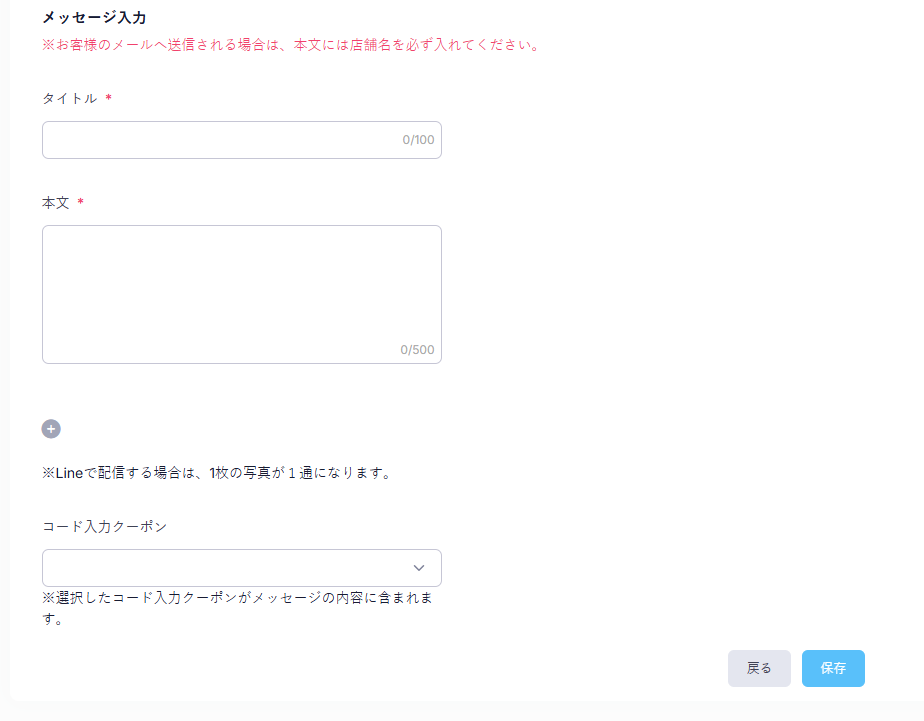
◎【タイトル】送りたい内容のタイトルを入力します。※メールでは件名になり、LINEでは表示されません。
◎【本文】内容を入力します。
⚠️メールで送る場合は店舗名が本文に自動で記入されます。
◎ 画像を添付します。※複数添付可能。
◎【コード入力クーポン】クーポンをつけたい場合はこちらを選択します。コード入力クーポンとは?←クリック
◎メールで顧客にメッセージを送る場合は、[email protected] ←こちらのメールアドレスより送信されます 。
⚠️LINEからご予約頂いたお客様のみ、LINEのIDを取得しているためメッセージ配信でLINEで配信する事ができます。 手入力でのお客様はLINE IDが分からないため、LINE配信はできません。
⚠️自動配信するには予約者を精算をするか来店ステータスを施術終了にする必要があります。