
場所:メニューバー→顧客管理
①入力フォームを作ろう!
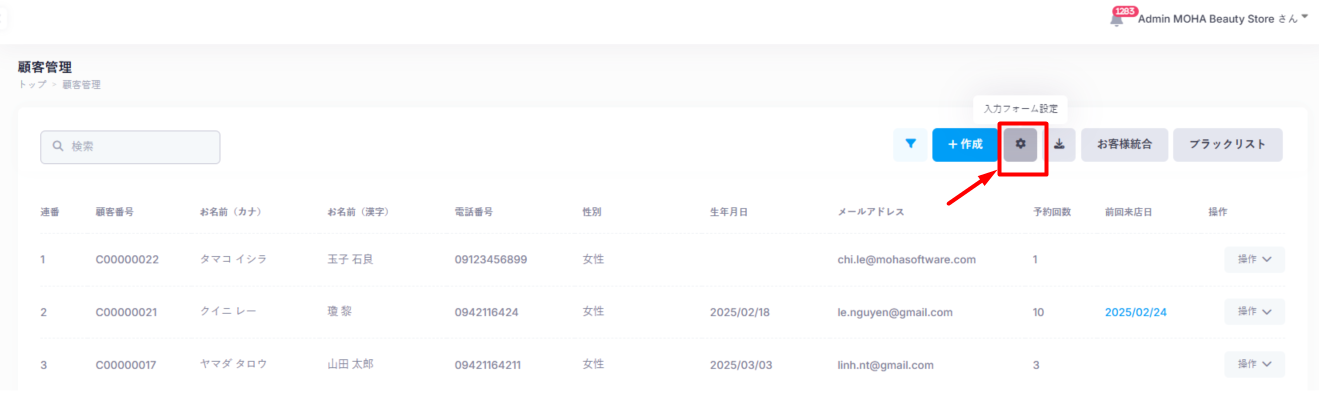
上記画像内①の入力フォーム設定でお客様情報をフォーマットを設定します。
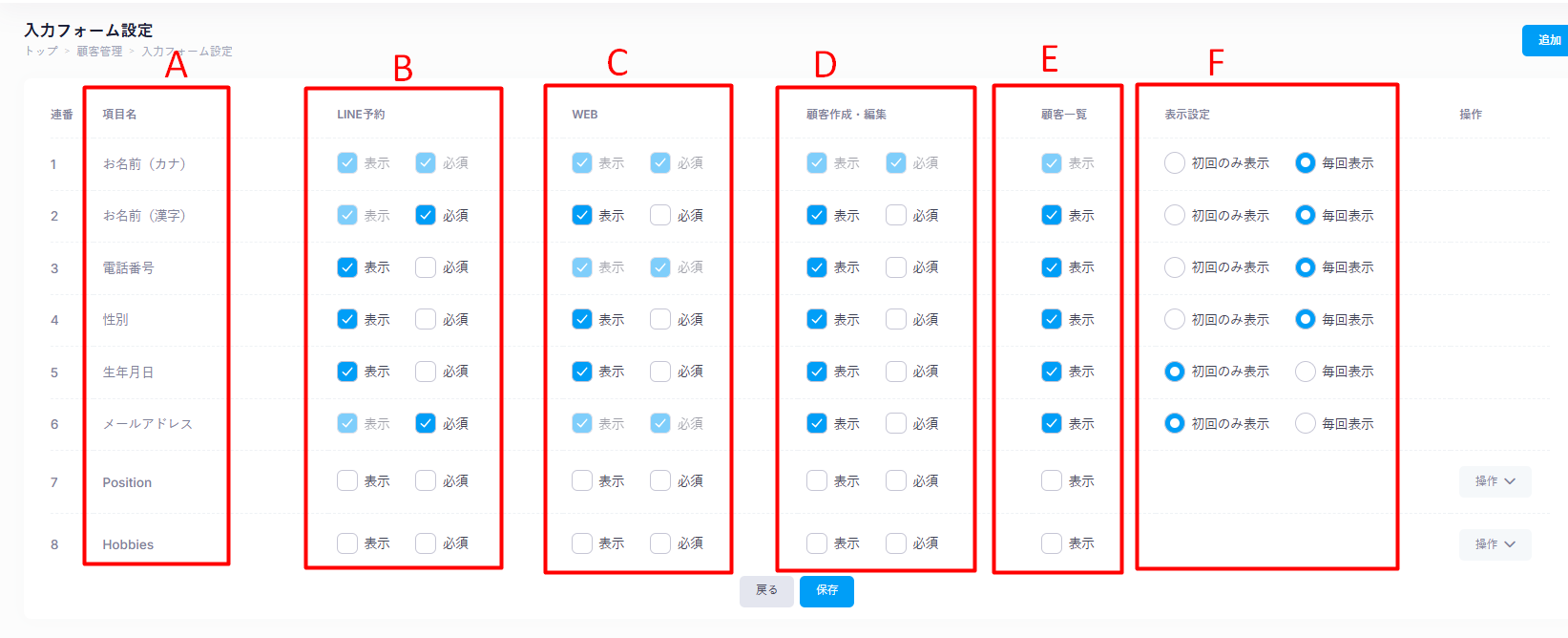
⚠️入力フォーム設定項目の1の顧客名(カナ)は全て表示と必須項目になっています。 他の項目はシステムに慣れてきたら店舗様のお好みで編集・追加されてみて下さい。
A・項目名・・・お客様情報を入力したい項目を追加できます。 追加したい店舗独自の項目があればお好み追加できます。
B・LINE予約・・・LINE予約時にお客様にどの項目を入力していただくか決めます。
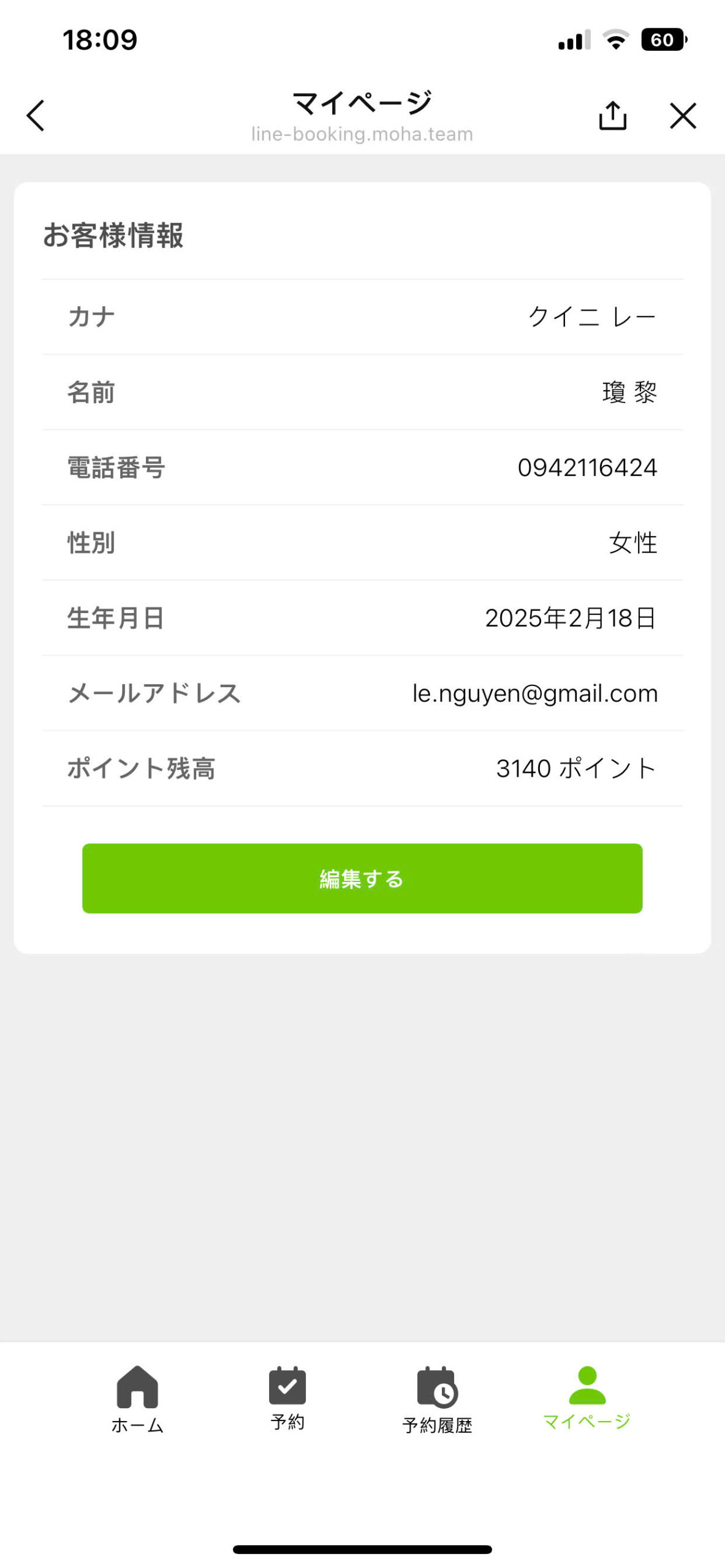
⚠️LINE予約にチェックを入れますとお客様のマイページに反映しますので、店舗側で編集するようなメモがわりにお使いになることはお控えくださいませ。
・↓店舗様はこの情報をシステム内で閲覧可能です。
C・WEB・・・オプション機能のWEB予約を導入の店舗様にのみj表示されます。 EWEB予約時にお客様に記入いただく項目になります。
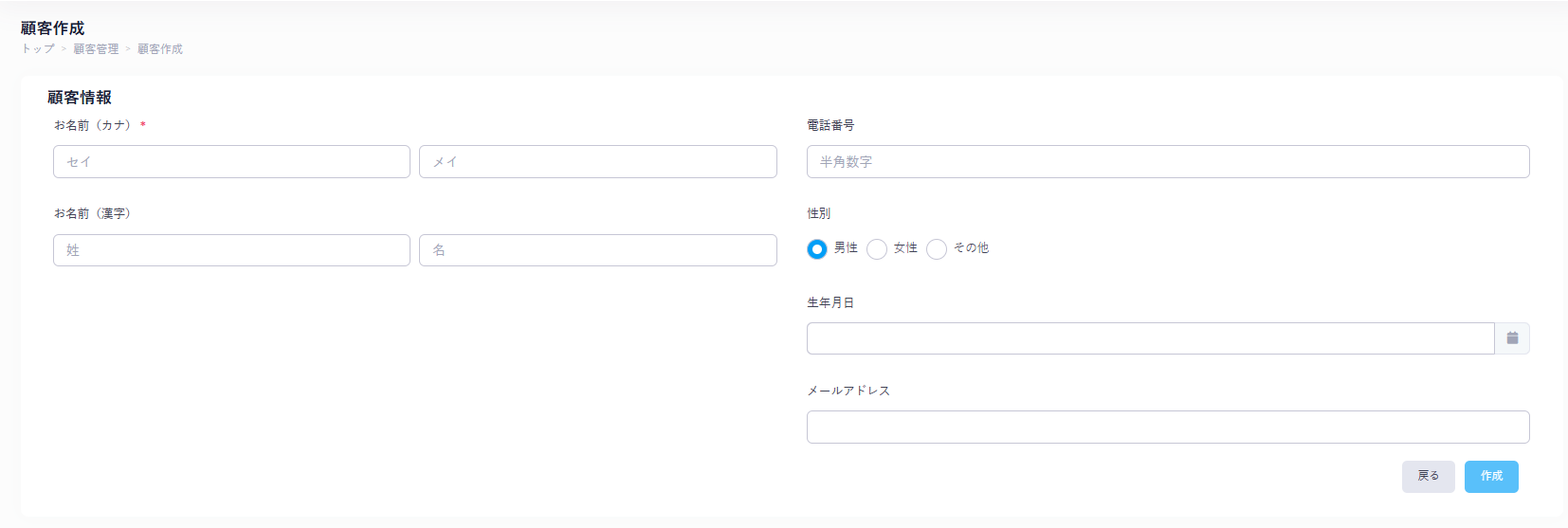
D・顧客作成編集・・・店舗が顧客作成時の入力するか決めます。(メニューバー→顧客管理→作成)
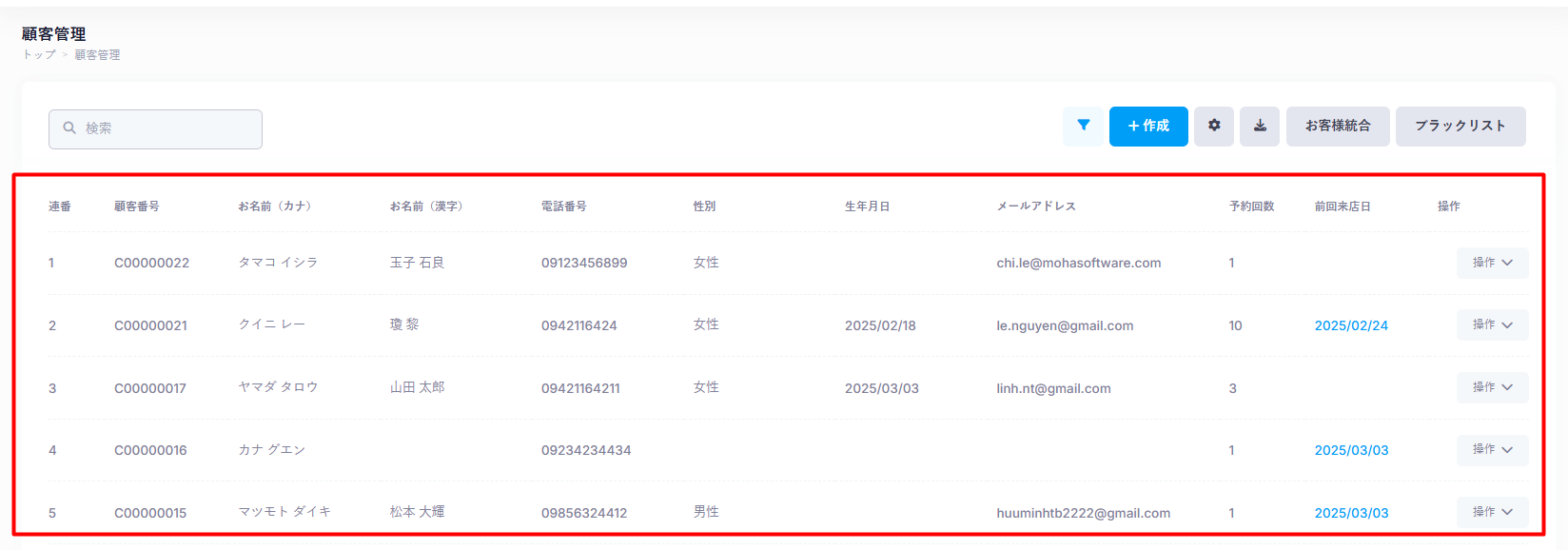
E・顧客一覧・・・顧客検索した際の一覧に表示したい項目を選びます。(メニューバー→顧客管理)
F・表示設定・・・初回のみ表示するか毎回表示するようにするか選択できます。
例えばLINE予約時に毎回お聞きしたい質問がある場合などこちらの毎回表示にチェックを入れ保存します。
☝️初期設定の方はとりあえずここまでになります。
システムに慣れてきたらここから下の新規追加設定に チャレンジされて下さい💪🏻
入力フォームを追加する場合
メニューバー→顧客管理→入力フォーム設定
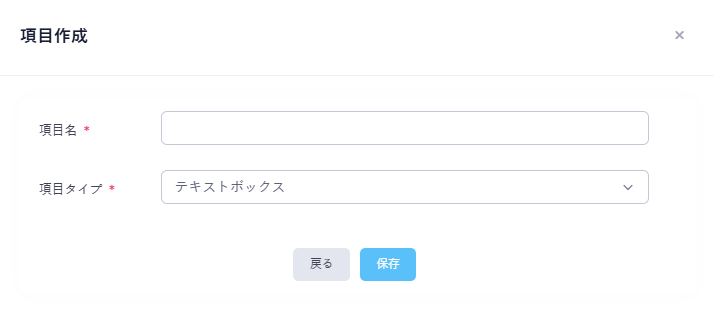
入力設定フォーム設定内の右上にある追加を押す ↓の画面が出ます。
プルダウンの使い方
↓まず項目名を決めます。例えば「カウンセリングご要望」と決めます。 項目タイプをプルダウンにします。+をクリックして選択肢を3つに追加して↓のように記入します。
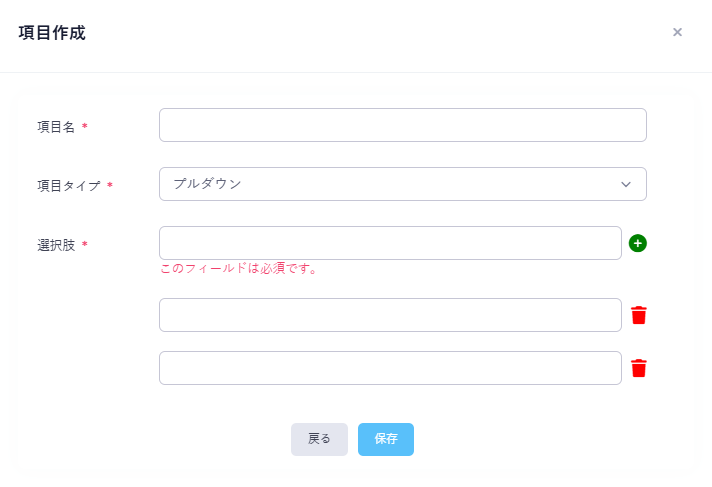
すると↓の画像の画面が管理画面とお客様のLINEにも表示されます。
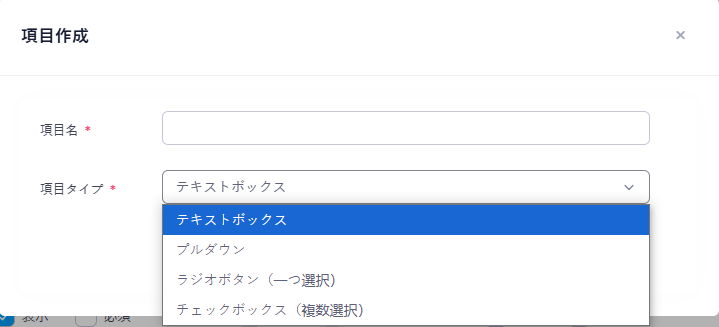
ラジオボタンの使い方
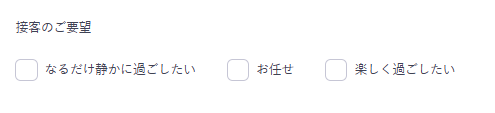
↓例えば項目名を「接客のご要望」と決めます。 項目名をラジオボタンにします。選択肢を3つに追加して↓のように記入します。
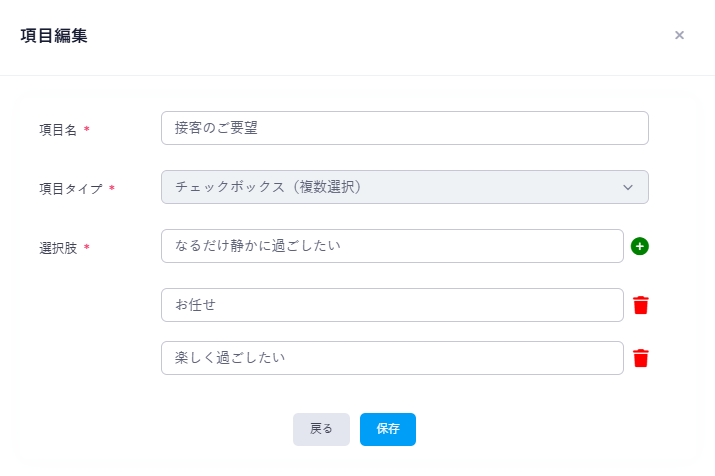
すると↓の画像の画面が管理画面とお客様のLINEにも表示されます。
テキストの使い方
↓例えば項目名を「肌トラブルやアレルギーがある方はがある方は記入下さい。」と決めます。 項目名をテキストにします。
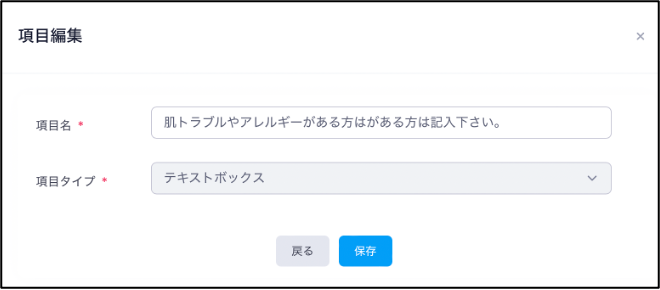
すると↓の画像の画面が管理画面とお客様のLINEにも表示されます。
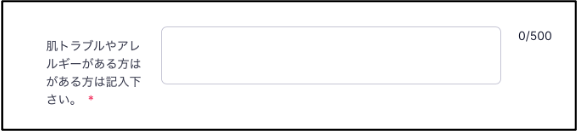
500文字以内で自由に文章が記入できるようになります。
↓入力フォームはお客様のLINEでも入力項目として反映します。
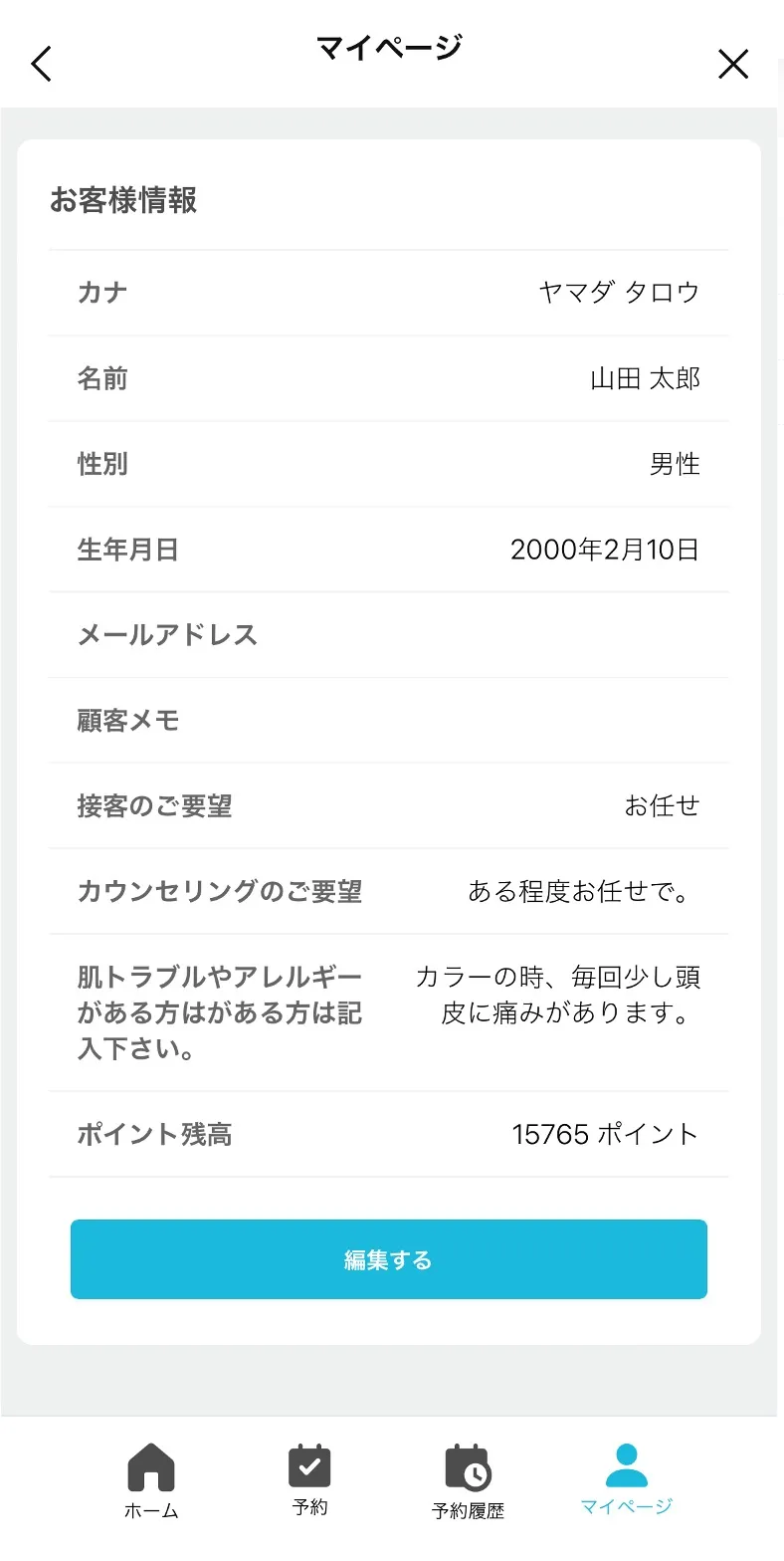
お客様にいただきたい情報などの店舗の独自で工夫して便利に使える仕様となっています。 必須項目にすると必ず記入しないといけない箇所になります。店舗側がMBSル内でここの情報を編集すると、こちらのマイページに反映してお客様と共有されます。