お会計操作方法
精算機能のご説明
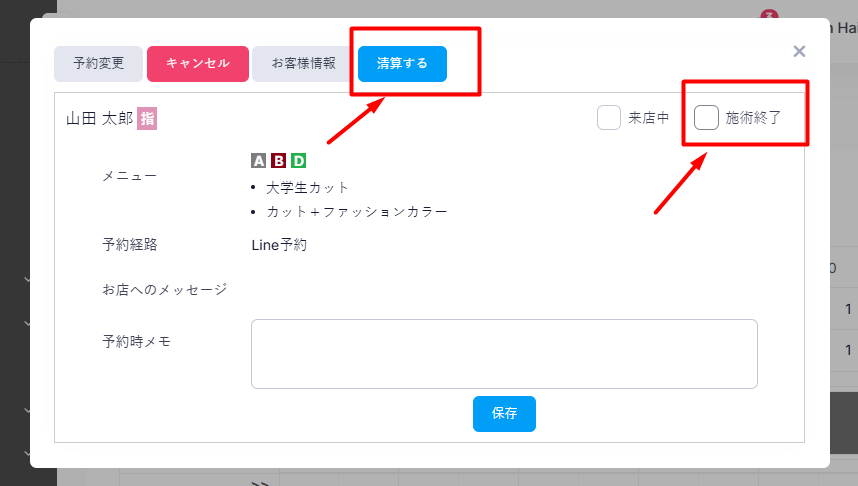
🌀ご予約のお客様は精算もしくは施術終了にチェックをしないとお客様が確認するLINEサイトの来店履歴が予約中のままとなります。必ず精算もしくはステータスを施術終了にして下さい。
予約表のお客様をクリックすると、↓の画面が現れます。「精算する」をクリックします。
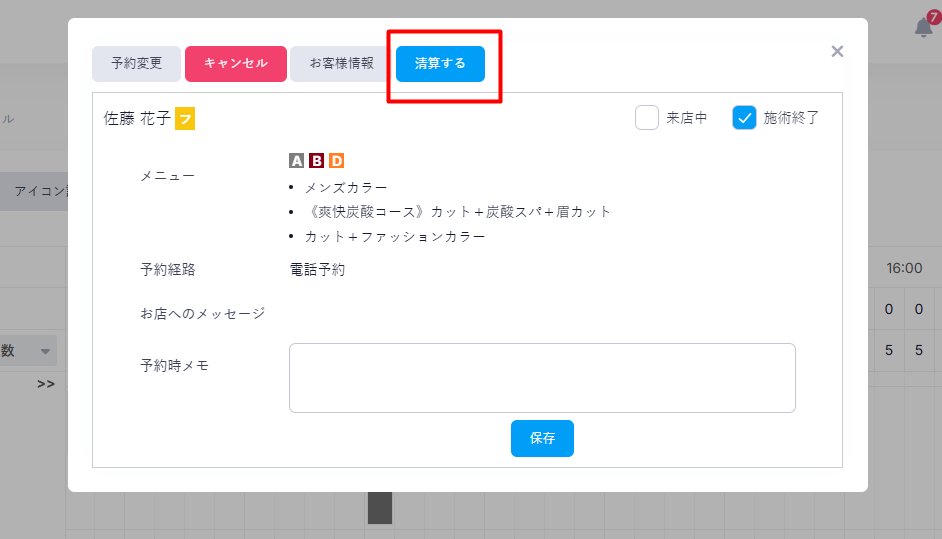
※未来の日のご予約は精算ができないので、精算ボタンが現れません。
技術精算

①メニューの追加がある場合は追加を押し詳細を入力します。
②単品メニュー・組み合わせメニュー・メニュー指定ありクーポン・メニュー指定なしクーポン・ その他のいずれかを選択します。
③カテゴリを選択します。
④メニュー・もしくはクーポンを選択します。
⑤金額を入力します。
⑥数量を入力します。
⑦値引き額を入力します。
⑧合計金額が自動反映します。
⑨削除できます。
⚠️ LINEでの予約は予約内容が反映しています。 手入力予約も予約内容が反映しています。 メニューや金額が変わった場合は各々変更できます
商品精算

①商品を追加できます
②商品カテゴリを選択します。
③商品を選択します。
④金額が反映します。(変更可能)
⑤個数を変更できます。
⑥値引き金額が入力できます。
⑦金額が表示されます。
⑧削除できます。
更に下にいくと↓の画面があります。
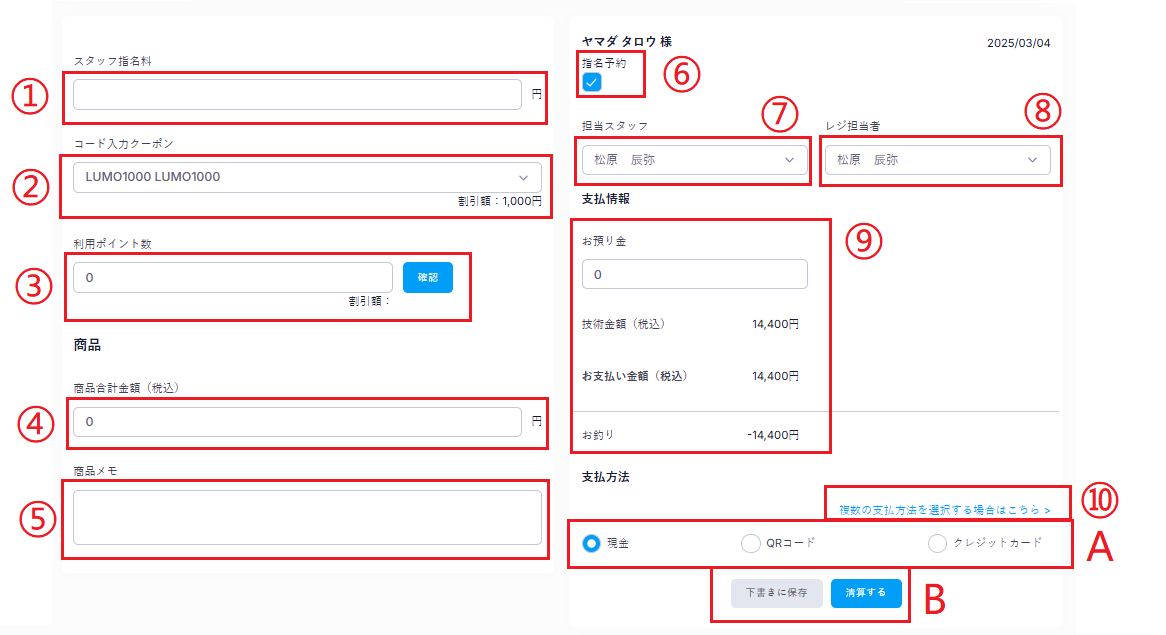
①スタッフの指名料金が反映しています。変更も可能です。
②コード入力クーポンが反映しています。変更も可能です。
③利用ポイントが反映しています。変更も可能です。
④商品登録していない商品を合計金額を記入します。こちらは追加ができなので全ての商品の合計金額をご記入下さい。
⑤商品名などメモにお使い下さい。
⑥指名の場合はチェックを入れます。
⑦担当スタッフが反映しています。変更も可能です。
⑧レジを担当したスタッフを選択します。
⑨技術金額・商品合計金額・お支払い金額が反映します。間違いがないかチェックして下さい。
⑩複数支払い方法を選択する場合は下記に詳しく説明しています。
A・支払い方法を選択できます。
B・一時保存するのか、精算すのか選択して下さい。
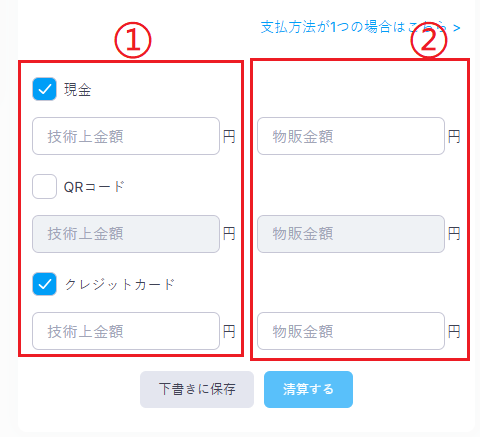
※精算時は必ず合計金額が合う必要があります。 合わない場合は精算ができません
⚠️複数支払い方法を選択するを押すと、↑の画面が現れます。 ①は技術金額を現金・QRコード・クレジットカードの3択で決済方法が選べます。 ②は商品金額を現金・QRコード・クレジットカードの3択で決済方法が選べます。 ※支払い方法をこちらの3択以外に増やすことはできません。
※精算が済んだお客様のお会計を変更する場合は利用ポイントの変更はできませんのでご注意ください。
※過去のご予約のお会計を変更する場合は期限切れのコード入力クーポンや 掲載削除したメニュー・クーポンなどが反映しません。その場合は手入力で 金額の変更でご対応お願いいたします。
サロンボード連携されたお客様情報はMBSに顧客情報として登録されません。 まずお客様の情報を登録し、サロンボード連携された顧客を予約変更で顧客情報を変更する必要があります。 サロンボード連携でのお客様をお会計する場合は顧客情報の入力内容のリセットをしてから 顧客登録をしてお会計します。 再来のお客様の場合は顧客情報を入力し検索すると顧客情報が変わります。
※施術の終了されたお客様には必ず以下の処理をお願いいたします。
お会計をされない場合は、下記の施術終了をクリックして下さい。
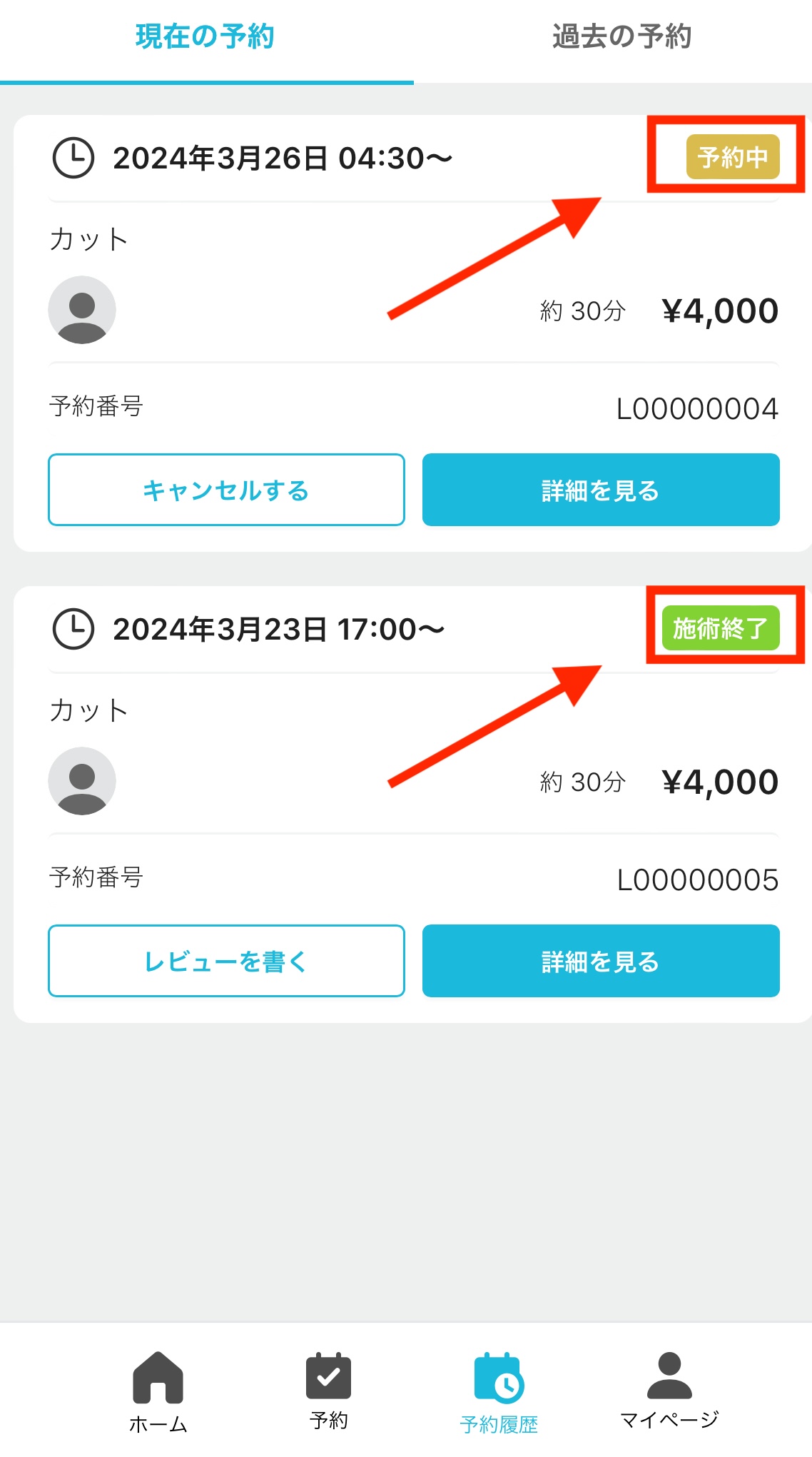
店舗がお会計もしくは施術終了に設定すると、お客様のLINE予約履歴に反映します。下記の画像をご参照ください。